
Через "Госуслуги" можно оплатить штраф, записаться к врачу и воспользоваться множеством других услуг, но сначала нужно авторизоваться на портале. Сделать это можно несколькими способами. Рассказываем, как войти в личный кабинет, какие типы учетных записей существуют, что делать при проблемах со входом и как защитить аккаунт от мошенников.
Типы учетных записей на "Госуслугах"
На "Госуслугах" есть три типа учетной записи: упрощенная, стандартная и подтвержденная. От статуса зависит набор доступных сервисов.
Упрощенная запись создается по ФИО и телефону или электронной почте и дает доступ к базовым функциям. Для стандартной нужно добавить паспортные данные и СНИЛС: это открывает доступ к большему количеству услуг. Подтвержденная учетная запись дает полный доступ к порталу. Личность можно подтвердить через банк-партнер, МФЦ, заказное письмо или усиленную квалифицированную электронную подпись (УКЭП). Такой статус необходим для оформления пособий, налоговых вычетов и других услуг, требующих подтверждения личности.
Способы входа в личный кабинет
По номеру телефона
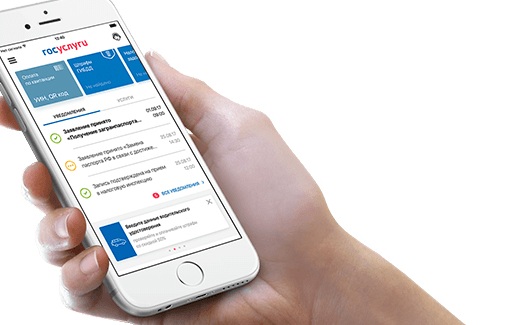
Войти в сервис государственных услуг можно на сайте портала или через мобильное приложение. Для входа по номеру телефона нужно нажать кнопку "Войти", указать номер, использованный при регистрации, ввести пароль и, если включена двухфакторная защита, подтвердить вход с помощью sms.
По СНИЛС
Страховой номер индивидуального лицевого счета (СНИЛС) можно использовать, если аккаунт подтвержден. Чтобы войти на портал, нужно указать одиннадцатизначный СНИЛС и пароль. После этого на номер придет sms с одноразовым паролем, его также нужно ввести.
По email
Адрес электронной почты можно использовать в качестве логина, если он был указан при регистрации учетной записи. Для авторизации на портале нужно:
- Перейти на страницу входа в аккаунт.
- В поле логина указать привязанный к аккаунту email.
- Ввести пароль.
- Подтвердить вход кодом из sms или другим способом двухфакторной аутентификации, если он подключен.

С помощью QR-кода
Авторизоваться на "Госуслугах" можно без ввода логина и пароля на компьютере. Можно использовать сканирование QR-кода через мобильное приложение. Для этого нужно открыть приложение "Госуслуги" на смартфоне и войти в свой аккаунт, на странице авторизации в браузере выбрать вход по QR-коду. Далее потребуется навести камеру на код, отображаемый на экране и подтвердить запрос в мобильном приложении.
После подтверждения система автоматически выполнит вход в личный кабинет на устройстве, где был открыт QR-код. Такой способ удобен, если пользователь уже авторизован в приложении на смартфоне.
По биометрии
Такая аутентификация позволяет входить в личный кабинет с помощью подтвержденных биометрических данных.
Чтобы настроить этот способ входа, нужно:
- Авторизоваться на "Госуслугах" любым доступным способом.
- Открыть раздел "Профиль", "Безопасность".
- Активировать опцию входа по биометрии.
- Пройти процедуру подтверждения личности, следуя инструкциям на экране.
После завершения настройки для последующих входов можно использовать биометрические данные, если такой способ авторизации поддерживается устройством и подключен в учетной записи.

С электронной подписью
Для входа на "Госуслуги" можно использовать усиленную квалифицированную электронную подпись (УКЭП).
Порядок входа:
- Подключить к компьютеру носитель с сертификатом электронной подписи.
- Убедиться, что на устройстве установлено необходимое программное обеспечение для работы с УКЭП.
- На странице авторизации выбрать вход с помощью электронной подписи.
- Указать нужный сертификат и подтвердить действие PIN-кодом носителя.
После проверки сертификата система откроет доступ к личному кабинету без ввода логина и пароля.
Через мессенджер "Макс"
Пользователи "Госуслуг" могут настроить получение кодов подтверждения через мессенджер "Макс" вместо sms. Такой вариант может быть полезен в ситуациях, когда сообщения от мобильного оператора приходят с задержкой или не доставляются из-за проблем со связью.
Для дополнительной защиты аккаунта перед отправкой кода специальный чат-бот проводит проверку пользователя. В ходе нее могут задаваться контрольные вопросы, позволяющие выявить попытку несанкционированного входа. Если система обнаружит признаки мошеннических действий, код подтверждения не будет выдан.
Как войти на "Госуслуги" без мессенджера "Макс"
Через приложение-аутентификатор с одноразовым кодом
Один из самых удобных вариантов — использовать приложение-аутентификатор, которое генерирует одноразовые коды.
Как настроить вход:
- Установить на смартфон приложение-аутентификатор.
- Авторизоваться на "Госуслугах".
- Открыть раздел "Профиль", "Безопасность".
- Выбрать способ подтверждения входа "Одноразовый код (TOTP)".
- Отсканировать QR-код через приложение-аутентификатор.
- Ввести сгенерированный шестизначный код для завершения настройки.
После этого при входе потребуются логин, пароль и шестизначный код из приложения-аутентификатора (он меняется каждые 30 секунд).
Через версию для ПК в браузере
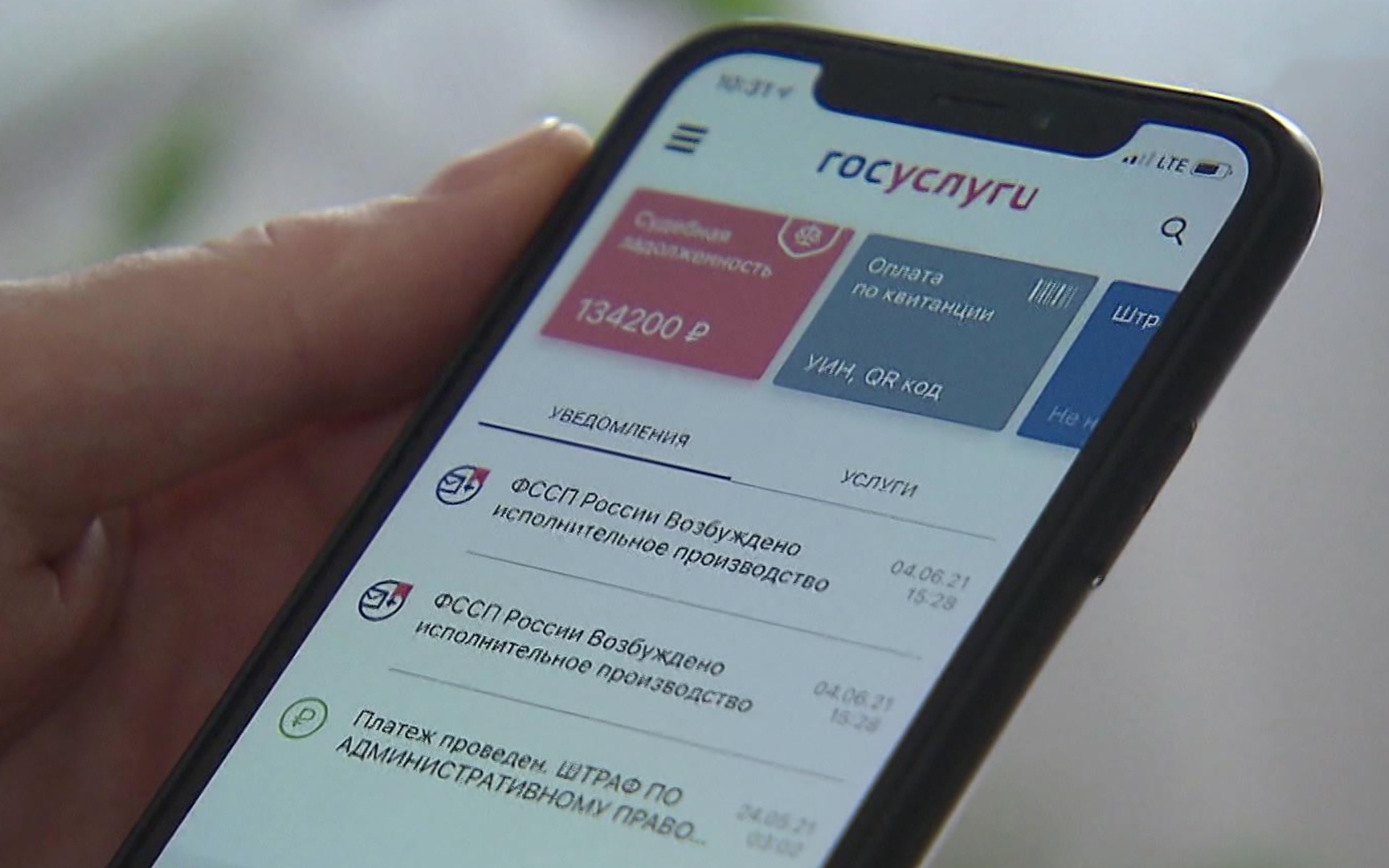
Если "Макс" еще не подключен как основной способ подтверждения входа, авторизоваться можно через браузерную версию "Госуслуг" на компьютере. Для пользователей десктопной версии по-прежнему доступно подтверждение по sms.
Порядок действий:
- Открыть сайт "Госуслуг" в браузере на компьютере.
- Ввести логин и пароль.
- Подтвердить вход кодом из sms, если такой способ подключен в настройках безопасности.
- После входа при необходимости изменить способ двухфакторной аутентификации на TOTP или биометрию.
Если "Макс" уже был подключен как основной способ подтверждения, вернуть вход по sms самостоятельно может не получиться: в таком случае потребуется обратиться в МФЦ.
Через привязанный счет в банке
Банк не заменяет способ входа, но помогает получить подтвержденную учетную запись без визита в МФЦ. Это можно сделать онлайн через интернет-банк Сбера, Т-Банка, ВТБ, Почта Банка и других банков-партнеров.
Как это работает:
- На странице регистрации "Госуслуг" нужно выбрать "Через интернет-банк" (или найдите раздел "Госуслуги" в личном кабинете банка).
- Найти свой банк в списке.
- Авторизоваться в интернет-банке.
- Подтвердить передачу данных в "Госуслуги".
Банк сам передает данные, и учетная запись становится подтвержденной. Дальше можно входить на портал по логину и паролю (логином служит номер телефона, СНИЛС или почта) с подтверждением по СМС, одноразовому коду или биометрии. Доступность способа зависит от конкретного банка.
Как войти на "Госуслуги" юридическим лицам и ИП
Для бизнеса на "Госуслугах" предусмотрен отдельный профиль организации. Индивидуальные предприниматели и представители компаний получают к нему доступ через подтвержденную учетную запись физического лица и электронную подпись.
Перед началом работы стоит проверить, что у пользователя есть:
- УКЭП на защищенном носителе, например, токене;
- необходимое программное обеспечение для работы с электронной подписью;
- установленный плагин "Госуслуг", если он требуется для выбранного браузера;
- подтвержденная учетная запись физического лица, связанная с профилем организации.
Порядок входа:
- Подключить носитель с УКЭП к компьютеру.
- Открыть сайт "Госуслуг" и перейти к авторизации.
- Выбрать вход в качестве организации либо после авторизации в личном кабинете физического лица переключиться на профиль компании.
- Указать сертификат электронной подписи и ввести PIN-код, если система его запрашивает.
Если не удается войти с УКЭП
Проблема может быть связана с сертификатом, программным обеспечением или настройками профиля. Нужно проверить:
- Срок действия УКЭП. Если сертификат просрочен, его необходимо перевыпустить.
- Программное обеспечение. Стоит убедиться, что установлены необходимые компоненты для работы с электронной подписью и они корректно запускаются.
- Совместимость браузера и СКЗИ. Проверить настройки и поддержку используемого программного обеспечения.
- Связь учетной записи с организацией. Если профиль компании не отображается, руководителю нужно проверить привязку организации в личном кабинете.
Что делать, если не получается войти
Не приходит sms-код
Если код подтверждения не поступает, сначала следует исключить самые распространенные причины. Необходимо проверить, правильно ли указан номер телефона и работает ли мобильная связь. Также стоит убедиться, что на устройстве или у оператора не включена фильтрация сообщений, из-за которой sms от “Госуслуг” может попасть в блокировку.
Можно попробовать запросить код повторно через некоторое время. Если в аккаунте настроены другие варианты двухфакторной аутентификации, можно использовать их: например, push-уведомление или биометрическую проверку.
Если сообщения по-прежнему не приходят, можно попробовать авторизоваться другим способом, например по СНИЛС или через приложение банка-партнера. Если проблема сохраняется, стоит обратиться в поддержку "Госуслуг".
Пароль забыт
Если пароль от учетной записи не удается вспомнить, его можно сбросить прямо на странице авторизации. Для этого нужно:
- Нажать "Восстановить".
- Указать данные, по которым система найдет аккаунт: номер телефона, email, СНИЛС, ИНН или паспортные данные.
- Подтвердить личность кодом из sms или письма, в зависимости от выбранного способа восстановления.
- При необходимости ответить на контрольный вопрос, который был задан при регистрации.
- Задать новый пароль по правилам сервиса.
Если восстановить доступ самостоятельно не получилось, можно обратиться в МФЦ с паспортом и СНИЛС.
Изменился номер телефона
Если номер изменился, порядок действий зависит от того, сохранился ли доступ к старой сим-карте.
Если старый номер доступен, можно войти в личный кабинет с помощью СНИЛС или электронной почты. Затем следует открыть настройки учетной записи и указать новый номер телефона. Для подтверждения потребуется код, который придет на новый номер.
Если получить код на прежний телефон невозможно, самостоятельно изменить контактные данные может не получиться. В этом случае необходимо обратиться в МФЦ с паспортом и СНИЛС. После проверки личности сотрудник поможет обновить номер, привязанный к учетной записи.
Учетная запись заблокирована
Временная блокировка может сработать после нескольких попыток ввести неправильный пароль или при обнаружении системой необычной активности. В такой ситуации не стоит пытаться авторизоваться снова сразу, это может продлить ограничение.
Сначала следует дождаться окончания блокировки и повторить вход. Если самостоятельно решить проблему не удается, можно обратиться в службу поддержки "Госуслуг" или в МФЦ с паспортом. Сотрудники помогут установить причину блокировки и вернуть доступ к аккаунту.
Как подтвердить учетную запись через банк
Подтвердить личность на "Госуслугах" можно дистанционно, если используются услуги банка-партнера. Этот вариант позволяет обойтись без посещения МФЦ: банк уже располагает необходимыми сведениями и передает их в систему после согласия пользователя.
Чтобы подтвердить учетную запись, следует:
- Открыть мобильное приложение или интернет-банк.
- Найти раздел, связанный с "Госуслугами", регистрацией или подтверждением учетной записи.
- Следовать инструкции банка и подтвердить передачу данных.
- Дождаться уведомления о завершении процедуры.
Названия разделов и порядок действий могут отличаться в зависимости от банка. Актуальный перечень банков-партнеров и доступных способов подтверждения лучше проверять непосредственно на "Госуслугах".
Если подтвердить аккаунт через банк не удается, можно воспользоваться другими вариантами:
- МФЦ или центр обслуживания. Иметь с собой паспорт и СНИЛС. Сотрудник проверит данные и поможет подтвердить личность.
- Заказное письмо. Можно получить код подтверждения по почте, а затем ввести его в личном кабинете.
- УКЭП. Если есть усиленная квалифицированная электронная подпись, ее также можно использовать для подтверждения личности.
Безопасность личного кабинета: на что обратить внимание
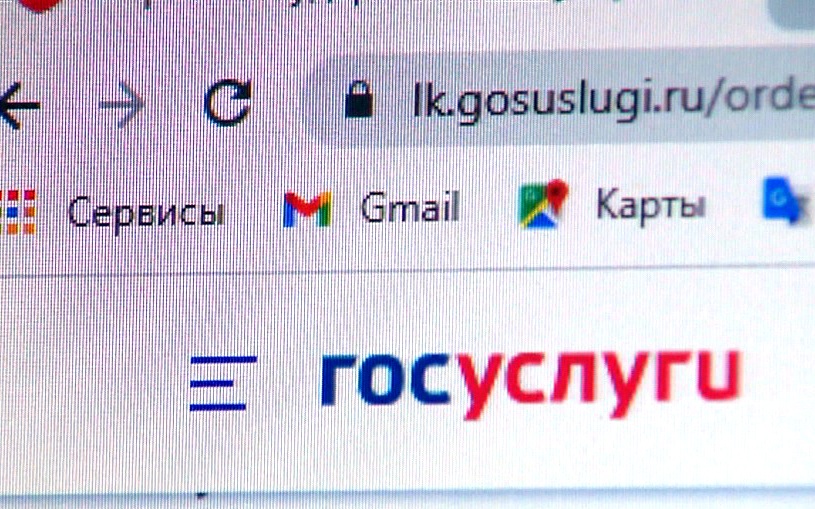
Мошенники создают страницы, которые внешне напоминают "Госуслуги", но предназначены для кражи логинов, паролей и кодов подтверждения. Перед авторизацией необходимо проверить адрес сайта в строке браузера. Официальный портал использует домен gosuslugi.ru. Важно не переходить на страницу входа по подозрительным ссылкам из писем, сообщений или рекламных объявлений.
Если есть подозрения, что посторонний получил доступ к вашему аккаунту, важно:
- как можно скорее восстановить доступ, если войти в личный кабинет не удается;
- после авторизации сменить пароль на новый и завершить неизвестные активные сеансы;
- проверить последние действия и убедиться, что через аккаунт не отправлялись заявления или запросы;
- обратиться в службу поддержки "Госуслуг" и сообщить о подозрительной активности;
- связаться с банком, если есть опасения, что злоумышленники могли воспользоваться доступом к финансовым сервисам;
- при факте мошенничества или незаконного использования персональных данных следует обратиться в полицию.
Частые вопросы о входе на "Госуслуги"
- 01Безопасно ли входить на "Госуслуги" через банк?
— Авторизация через банк считается безопасным способом, если используется официальное приложение или сайт банка-партнера. При таком входе пароль от "Госуслуг" не нужно вводить на сторонних ресурсах: подтверждение проходит в банковской системе.
- 02Можно ли восстановить доступ, если утерян телефон и не подходит СНИЛС?
— Даже если старого номера телефона больше нет, доступ к учетной записи можно попытаться вернуть. Сначала стоит воспользоваться восстановлением через другие данные, привязанные к аккаунту, например электронную почту, паспорт или ИНН. Если система не принимает СНИЛС, следует проверить, нет ли ошибки в указанных данных. Когда восстановить аккаунт онлайн не удается, необходимо обратиться в МФЦ или центр обслуживания "Госуслуг" с паспортом. После проверки личности специалист поможет восстановить доступ к учетной записи и при необходимости обновить контактные данные.
- 03Как войти в "Госуслуги" с чужого устройства, не оставив данные?
— Если нужно воспользоваться "Госуслугами" на чужом компьютере или смартфоне, безопаснее открыть сайт в режиме инкогнито или приватном режиме браузера. Логин, пароль и другие данные для авторизации не следует сохранять в браузере или использовать функцию автоматического входа. После завершения работы нужно обязательно выйти из личного кабинета и закрыть все вкладки. Если вход выполнялся с чужого компьютера, дополнительно можно проверить активные сеансы в настройках безопасности со своего устройства и завершить неизвестные. При разовом использовании чужого смартфона также лучше не устанавливать приложение "Госуслуг". Перед выходом проверить, что браузер не сохранил пароль или данные автозаполнения, а личный кабинет закрыт.
