
Любое поколение iPhone последних лет без труда умеет оцифровывать документы для отправки, печати или дальнейшей обработки. Для этого есть как стандартные возможности iOS, так и сторонние программы с расширенными функциями. Разберем, как отсканировать документ на iPhone, как сохранить файл в PDF, подписать его и быстро отправить через почту или мессенджер.
Как отсканировать документ на iPhone без сторонних приложений
В некоторых ситуация может быть недостаточно сфотографировать важные бумаги на камеру и сделать из этого готовую для печати и подписания цифровую версию. Даже самая качественная линза может не выровнять перспективу, захватить лишние объекты, поймать блики или тени. У iPhone есть встроенный сканер, который автоматически определяет границы листа, обрезает фон, улучшает контраст текста и сохраняет бумаги в PDF. В результате получается аккуратный исходник, который удобно отправлять, печатать или хранить в облачном хранилище.
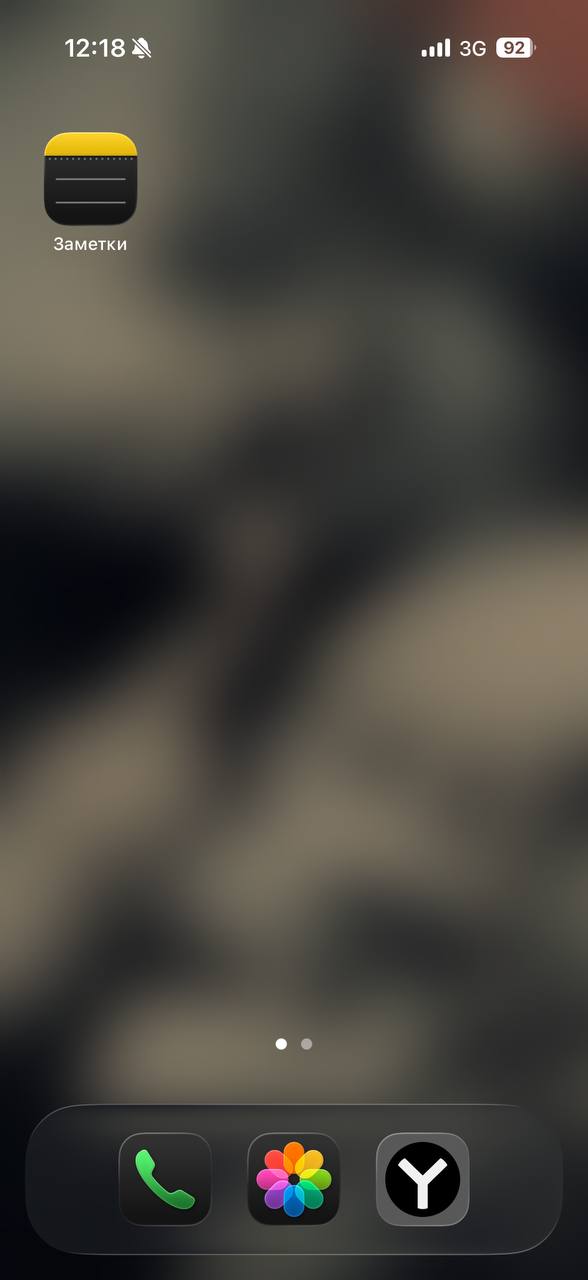
Цифровизация на iPhone через приложение “Заметки”
Быстрый способ сделать цифровую копию на iPhone — использовать стандартное приложение “Заметки”. Как это сделать:
1. Открыть “Заметки”.
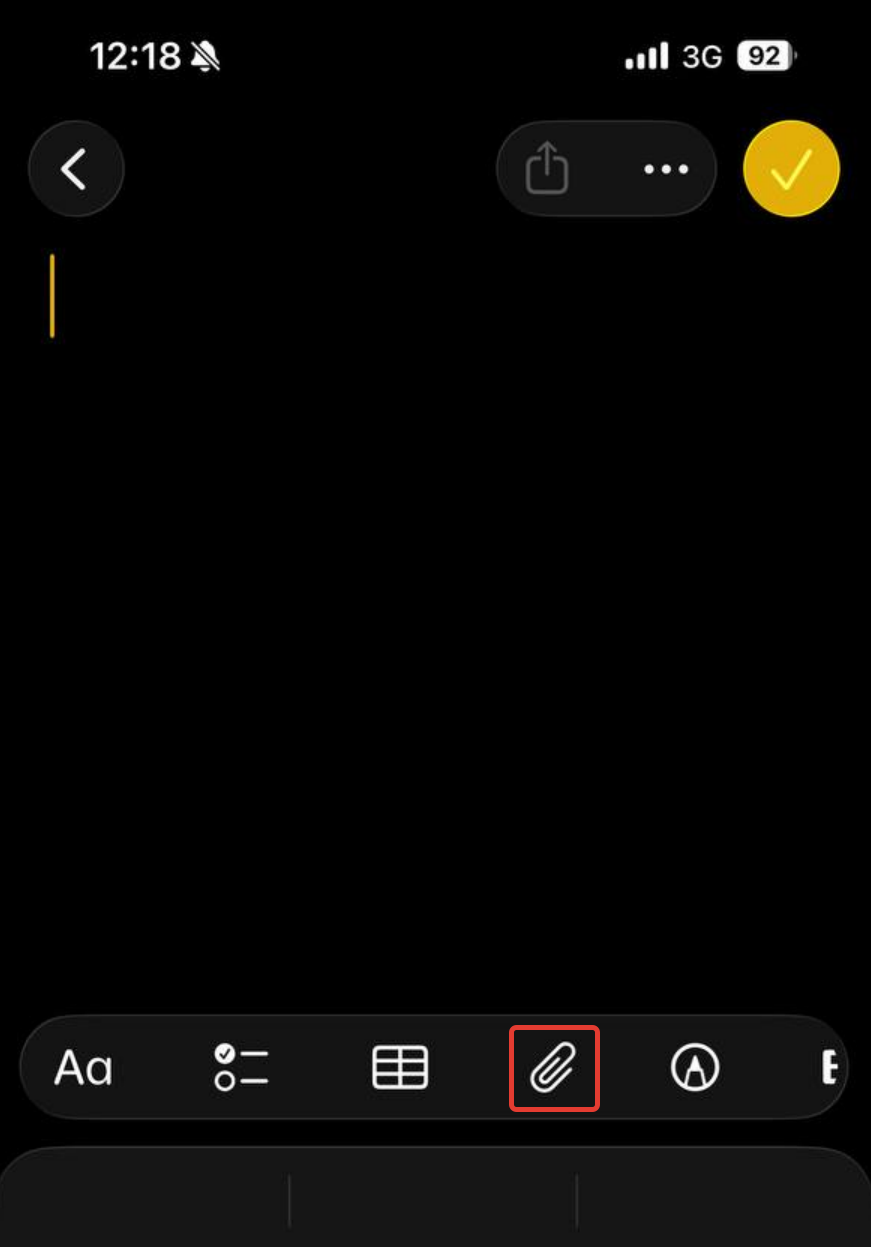
2. Создать новую заметку или открыть существующую.
3. Нажать на значок скрепки или камеры над клавиатурой.
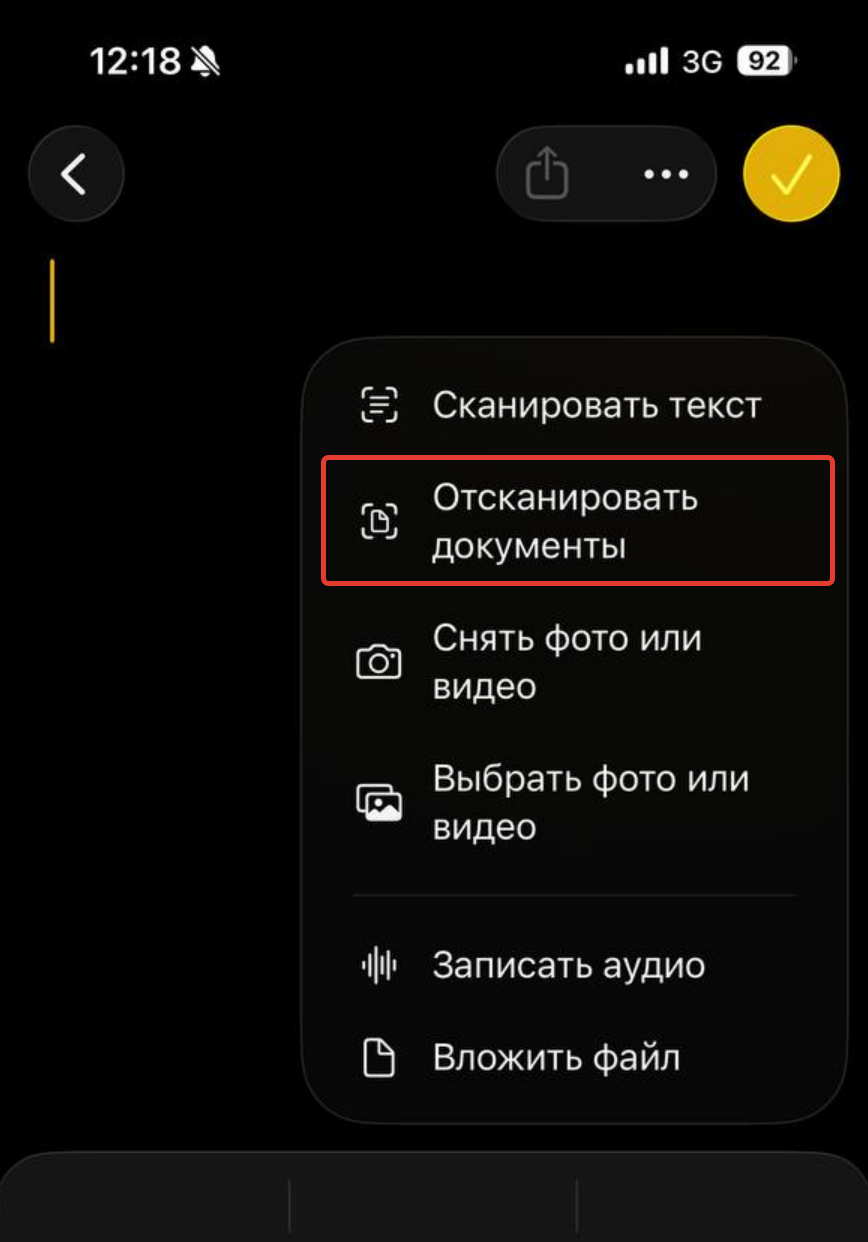
4. Выбрать пункт “Отсканировать документы”.
5. Навести объектив на лист. iPhone автоматически распознает границы договора.
6. При необходимости поправить рамку вручную.
7. Нажать “Сохранить”. После этого цифровая копия сохранится внутри заметки в формате PDF.
После сохранения снимок можно отправить через Telegram или Mail, сохранить в “Файлы”, распечатать, добавить подпись и объединить несколько листов в один PDF.
Совет: лучше фотографировать бумаги при хорошем освещении и на ровной поверхности — так записи получатся более четкими.
Цифровое копирование на iPhone через приложение “Файлы”
Если нужно сразу сохранить PDF в папку или облачное хранилище, удобнее использовать приложение “Файлы”. Как сделать цифровую копию с помощью этой функции:
1. Открыть “Файлы”.
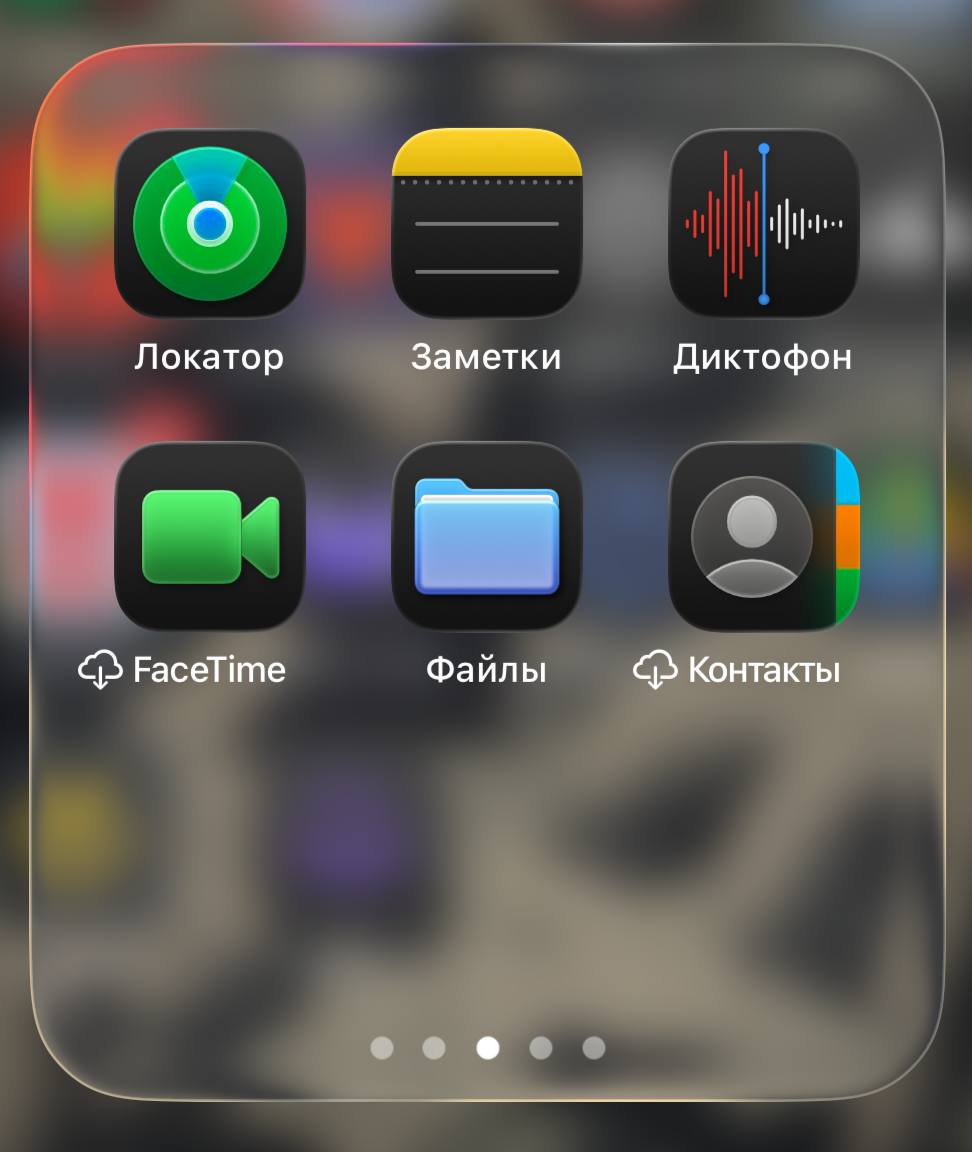
2. Перейти в нужную папку.
3. Нажать кнопку с тремя точками.
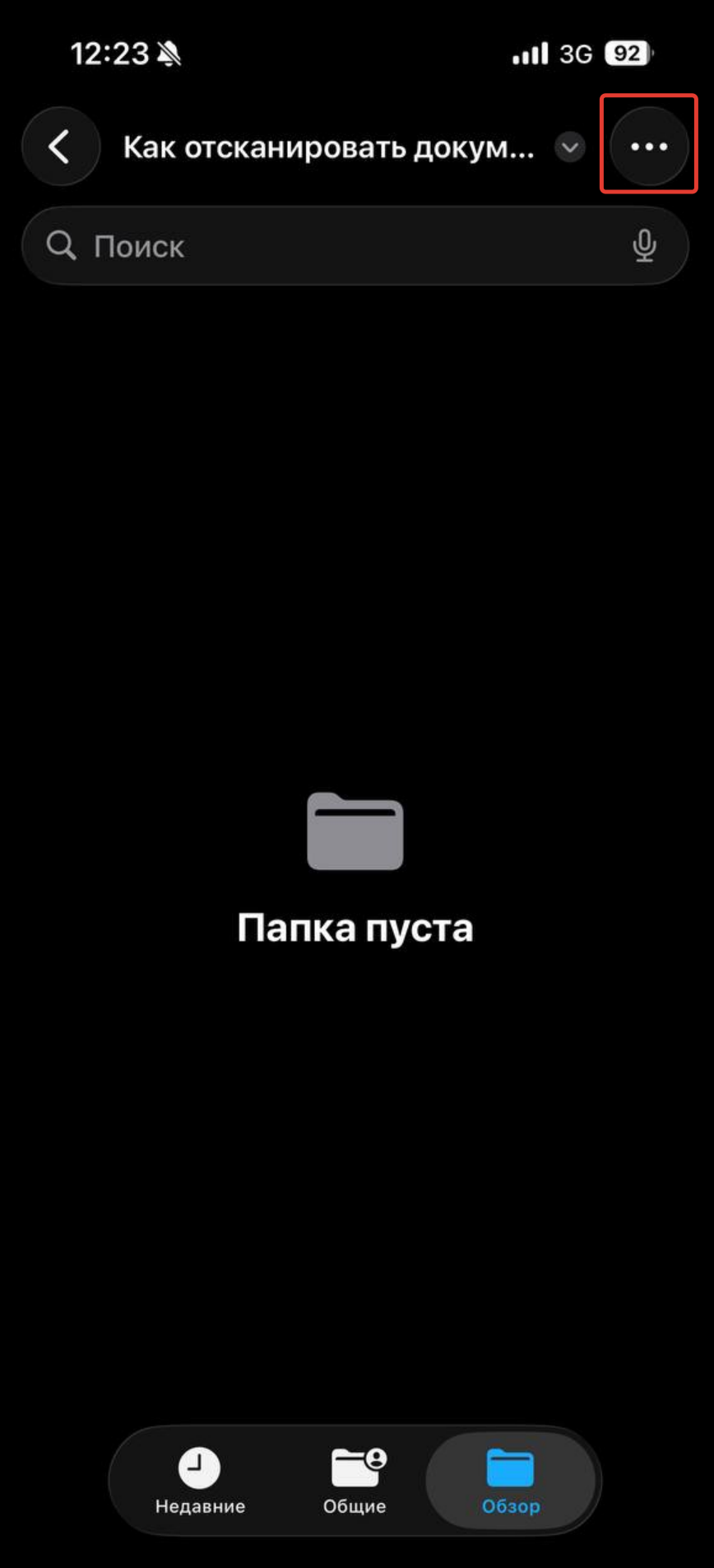
4. Выбрать “Отсканировать документы”.
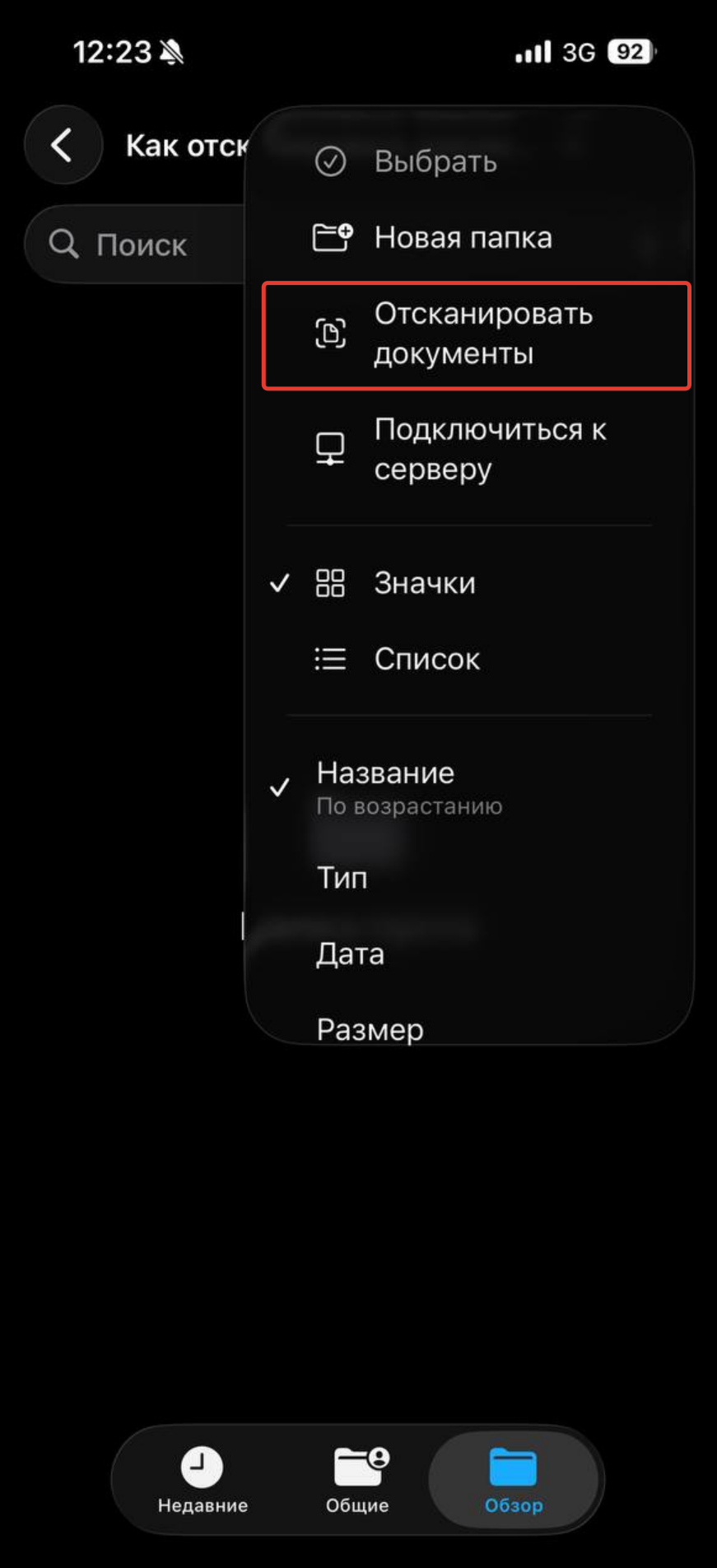
5. Навести объектив на документ.
6. Добавить остальные листы при необходимости.
7. Нажать “Сохранить” и исходник сразу появится в выбранной папке.
Это удобно, если пользователь предпочитает хранить свои бумаги в iCloud Drive, Google Drive, Dropbox или OneDrive.
Цифровое копирование на Mac через iPhone
Если помимо смартфона на базе IOS есть еще и MacBook, iPhone можно использовать как беспроводной сканер. Для этого нужны:
- авторизоваться с одного Apple ID на обоих устройствах;
- включенные Wi-Fi и Bluetooth;
- macOS и iOS последних версий.
Как сделать цифровую копию через Mac:
- Открыть на Mac нужную программу через поиск Spotlight ⌘ + пробел. Например, встроенную “Просмотр” (Preview), которая установлена по умолчанию на любом компьютере Apple.
- Кликнуть правой кнопкой мыши.
- Выбрать “Импортировать с iPhone” → “Отсканировать документы”. На iPhone автоматически откроется камера.
- Отсканировать документ.
- Нажать “Сохранить”. Цифровая копия мгновенно появится на Mac без пересылки архива.
Как архивировать, отправить и переименовать скан
После захвата изображения iPhone автоматически сохраняет исходник в PDF и в том месте, где был сделан снимок: “Заметки” — внутри заметки; “Файлы” — в выбранной папке; Dropbox — в облаке Dropbox.
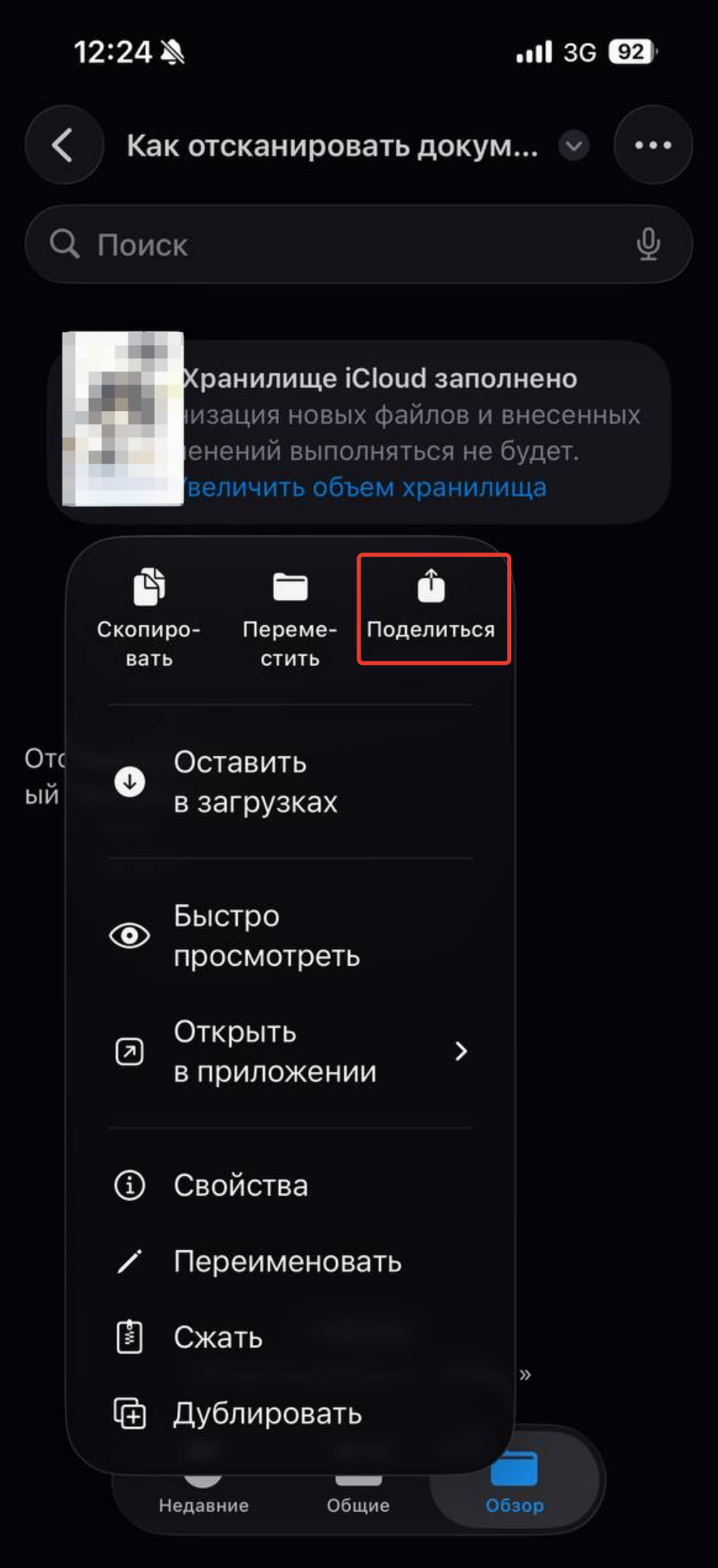
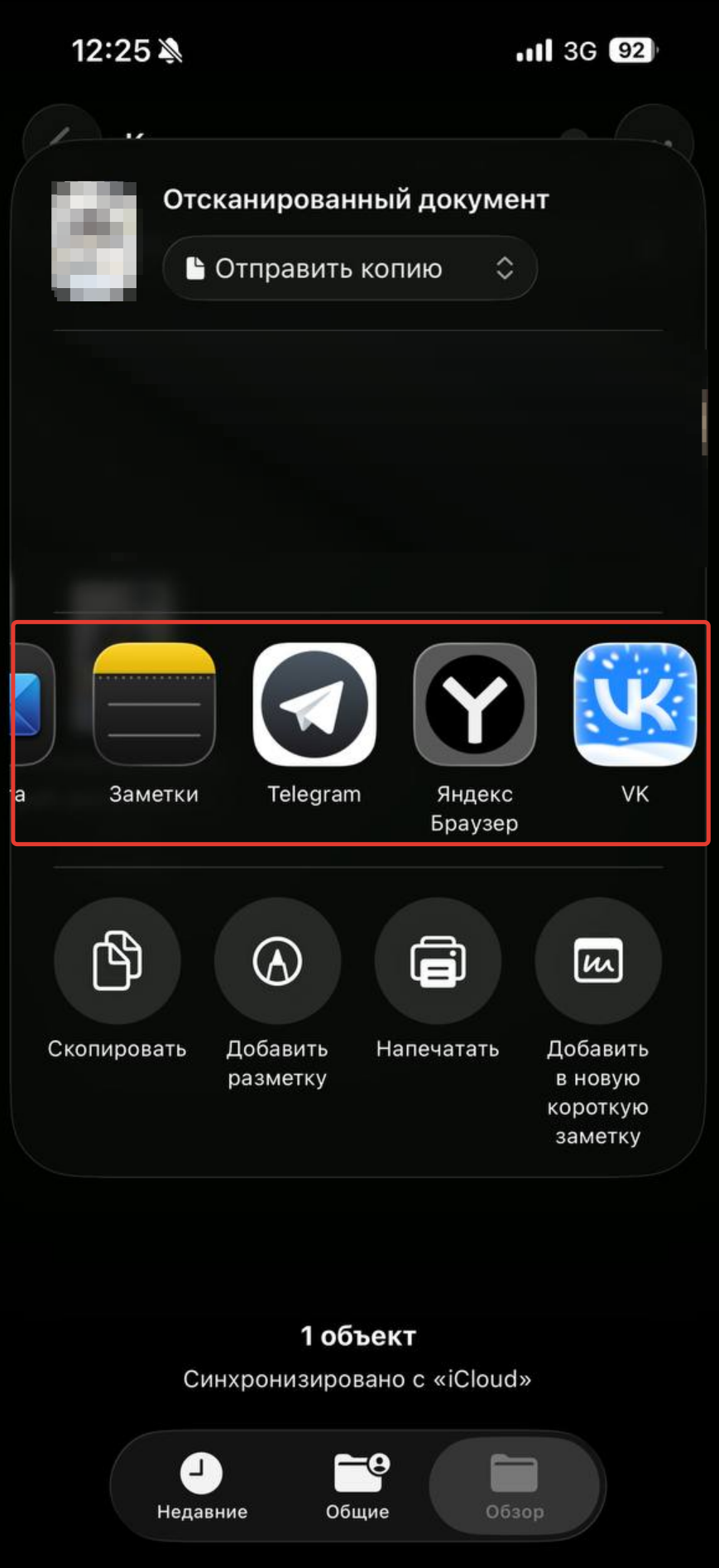
Чтобы отправить скан, необходимо нажать кнопку “Поделиться” и выбрать несколько представленных вариантов:
- AirDrop;
- Mail;
- Telegram;
- WhatsApp;
- iMessage;
- облачное хранилище.
Для того, чтобы задать электронной копии PDF новое имя, необходимо зайти в приложение “Файлы”:
- Нажать и удерживать палец на нужном элементе.
- Выбрать “Переименовать”.
- Ввести новое название.
Как отредактировать скан на iPhone
Обрезка, поворот и настройка цвета
После оцифровки снимок можно быстро поправить. Например, изменить границы, повернуть страницу, выбрать фильтр или убрать лишний фон.
В iPhone доступны несколько режимов: цветной, черно-белый, оттенки серого и режим фото. Черно-белый фильтр обычно лучше подходит для договоров, чеков и заявлений.
Добавление подписи в документ
iPhone умеет подписывать PDF без сторонних приложений. Как это сделать:
- Открыть электронную копию.
- Нажать на значок карандаша.
- Выбрать “+”.
- Нажать “Добавить подпись”.
- Нарисовать подпись пальцем. Она сохранится в Apple ID и будет доступна на других устройствах на базе IOS.
Копирование информации со скана через OCR
В iPhone работает функция распознавания текста Live Text:
- Открыть PDF.
- Зажать пальцем определенный участок с информацией.
- Выделить нужный фрагмент.
- Нажать на “Скопировать”. И после этого записи можно вставить в Word, заметки или отправить в мессенджер.
Как сканировать разные типы документов
Паспорт, договоры и квитанции
Паспорт лучше фотографировать на ровной поверхности при хорошем освещении. Следует раскрыть разворот, избегать бликов на ламинированных страницах и проверять границы рамки перед сохранением цифровой копии. Если документ состоит из нескольких листов, можно добавить их в один PDF. Как это сделать:
- Открыть “Файлы” на iPhone.
- Перейти в нужную папку, например, “Загрузки” или “На iPhone”.
- Нажать на кнопку “Еще” — круг с тремя точками в правом верхнем углу.
- Выбрать “Отсканировать документы”.
- Навести камеру на первый лист — телефон снимет ее автоматически или нажать круглую кнопку затвора.
- Сразу же навести камеру на следующий лист, затем на третий и так далее.
- Когда снимки всех страниц будут сделаны, нажать кнопку “Сохранить” в правом нижнем углу. Все листы автоматически объединятся в один PDF-файл.
Фото, рисунки и рукописные заметки
Для архивирования старых фотографий встроенный сканер подходит не всегда. Он усиливает контраст и может ухудшать цветопередачу. Для фотоархива лучше:
- использовать фотоаппарат;
- фотографировать при дневном свете;
- избегать вспышки.
А вот рукописные заметки сканер обрабатывает отлично — информация становится более читаемым.
Многостраничные документы
iPhone умеет объединять отсканированные листы в один PDF автоматически. Это удобно для оцифровывания договоров, анкет, паспортов, инструкций и комплектов бумаг.
После первой страницы достаточно просто продолжить фотографировать — файл сформируется автоматически.
Приложения для оцифровки документов на iPhone
Evernote Scannable
Evernote Scannable — один из самых популярных бесплатных сканеров для iPhone. Он способен быстро распознать границы данных, автоматически кадрировать снимки, сохранять в форматах PDF и JPG и имеет простой интерфейс. Но для его использования необходимо зарегистрироваться и привязать свой iPhone к сервису Evernote:
- Запустить программу и войти в аккаунт Evernote или создать его.
- Навести объектив на документ. Программа сама определит границы, подсветит синим и сделает снимок без нажатия кнопок.
- После первого кадра достаточно поднести следующий лист.
- Внизу экрана будут копиться миниатюры листов. Здесь можно отредактировать границы или повернуть страницы.
- Нажать “Готово”.
- Нажать кнопку “Поделиться” или “Отправить” → выбрать PDF → отправить в архив смартфона или отправить в Evernote.
Dropbox
Dropbox умеет оцифровывать бумаги прямо внутри программы, а также сохранять в формате PDF, загружать снимки в облачное хранилище, имеет быстрый доступ к другим устройствам и обладает функцией OCR-распознаванием информации.
Подходит тем, кто уже хранит документы в Dropbox. Электронные копии не занимают место в карте памяти iPhone, а сразу улетают в облачное хранилище. Ссылку на отсканированный исходник также можно сразу отправить из папки.
Как работать с приложением:
- Открыть Dropbox.
- Нажать на большой плюс “+” — “Создать” внизу экрана.
- Выбрать пункт “Сканировать документ”.
- Сделать снимок первого листа.
- Отсканировать еще лист с помощью иконки “Добавить страницу” (квадрат с плюсом) в левом нижнем углу и сфотографировать остальные листы.
- Нажать “Далее”, выбрать формат PDF и качество снимка.
- Нажать “Сохранить” и исходник автоматически появится в выбранной папке Dropbox.
Documents
Documents от Readdle — многофункциональный файловый менеджер с хорошим встроенным сканером. В нем можно сразу подписывать официальные бумаги, сортировать файлы в облачном хранилище, использовать цветовые фильтры, экспортировать PDF и шифровать файлы для их защиты. Инструкция по использованию точно такая же, как и в предыдущем блоке про Dropbox.
Сканер документов в PDF
Популярная программа от российских разработчиков. Обладает теми же функциями, что и все вышеперечисленные приложения. Подходит тем, кому необходима дополнительная безопасность благодаря локальному хранению без отправки файлов за рубеж. Также внутри программы можно поставить биометрический замок на разблокировку доступа и на открытие конкретной фотографии.
Как работать с функцией:
- Открыть приложение и нажать на иконку “Камера”.
- Выбрать “Многостраничный режим” — обычно обозначается иконкой с несколькими листами.
- Сфотографировать все листы по порядку.
- Отредактировать с помощью встроенных фильтров.
- Нажать “Готово”, выбрать формат PDF и настроить защиту, если это необходимо.
Как сделать качественный скан на iPhone
Чтобы снимок выглядел аккуратным, во время съемки необходимо следовать несколькими простыми правилами.
Освещение и фон
Чтобы записи получались четкими и тени не мешали распознавать информацию на документе, необходимо делать цифровую копию при дневном и ровном освещении. Поверхность для фото должна быть матовая, чтобы избежать бликов на линзе.
Ручной и автоматический режим сканирования
Автоматический режим удобен для большинства задач. Современные программы достаточно корректно определяют границы документа и даже подбирают подходящую цветокоррекцию. Ручной же режим лучше использовать, если:
- iPhone неправильно определяет границы;
- бумаги лежат под углом;
- фон слишком контрастный.
Как избежать бликов, теней и размытости
Для качественного скана лучше держать iPhone двумя руками, располагать объектив параллельно листу, не использовать вспышку без необходимости и очищать линзу перед фотографированием.
Частые вопросы о сканировании на iPhone
- 01Можно ли сделать скан через камеру iPhone?
— Цифровую копию можно сделать через камеру iPhone. Но это будет обычная фотография, а не полноценный PDF-скан для подписи и печати. Для оцифровывания документов лучше использовать те способы, которые мы разбирали выше: “Заметки”, “Файлы” и программы-сканеры.
- 02Где найти отсканированный документ?
— Как правило отсканированный документ можно найти в том разделе, функции которого были использованы для создания оцифрованного снимка. Например, сканировались данные в “Заметках”, нужно искать файл внутри заметки, в “Файлах” — в выбранной папке, в Dropbox — в сохранения аккаунта Dropbox.
- 03Как перевести скан в редактируемый PDF?
— Для перевода электронного копии в редактируемый формат PDF, используется OCR — технология распознавания текста. Функция может быть встроена в Live Text в iPhone, в Adobe Scan, Dropbox и в сторонних PDF-редакторах.
- 04Что делать, если iPhone плохо распознает документ?
— Если изображение получается таким, что трудно различить персональные данные, можно попробовать убрать тени, улучшить освещение, использовать контрастный фон, переключить сканирование и распознавание информации в ручной режим и еще раз хорошо очистить линзу от загрязнения. Если бумаги старые или помятые, иногда помогает черно-белый фильтр, чтобы выделить нужную информацию и сгладить фон.
