
При покупке нового смартфона часто возникает вопрос, как перенести данные с Android на Android без потери номеров телефонов, фотографий, приложений и документов. Для этого можно использовать аккаунт Google, фирменные инструменты производителей, Quick Share, облако или специальные программы.
Подготовка к переносу данных на новый Android
Что нужно сделать перед переносом
Перед началом переноса стоит выполнить несколько действий, чтобы процесс прошел корректно:
- зарядить оба телефона минимум на 70–80%;
- связать их с одной стабильной сетью Wi-Fi;
- проверить наличие свободного места на новом телефоне;
- обновить Android до актуальной версии;
- убедиться, что на старом мобильном выполнен вход в личный кабинет (ЛК) Google;
- создать архивную копию важных материалов.
Чтобы запустить резервное копирование:
1. Открыть “Параметры”.
2. Перейти в раздел Google или “Аккаунты и резервное копирование”.
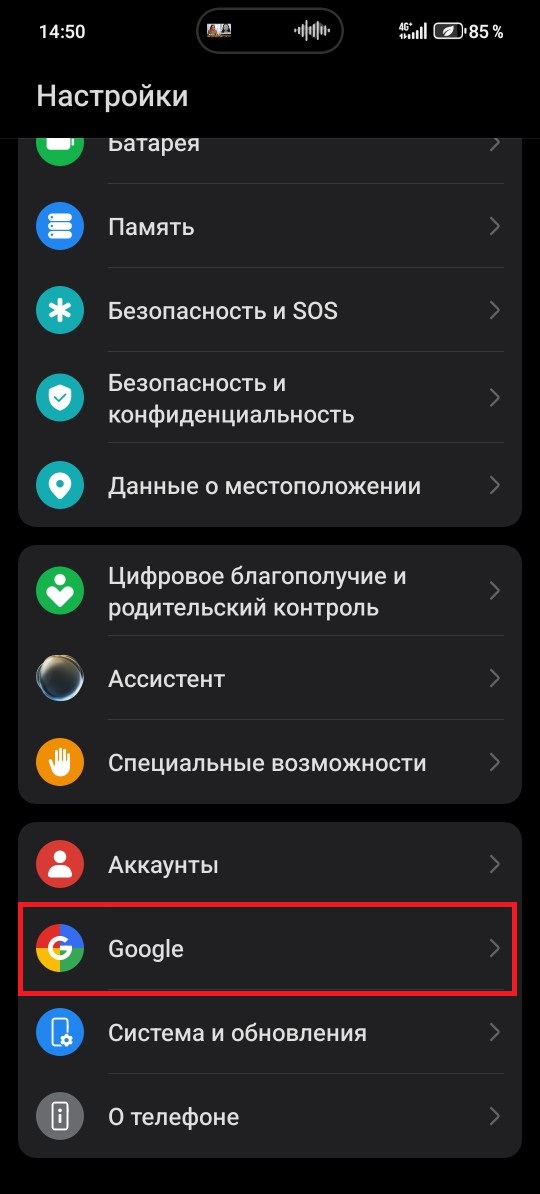
3. Выбрать пункт “Резервное копирование”.
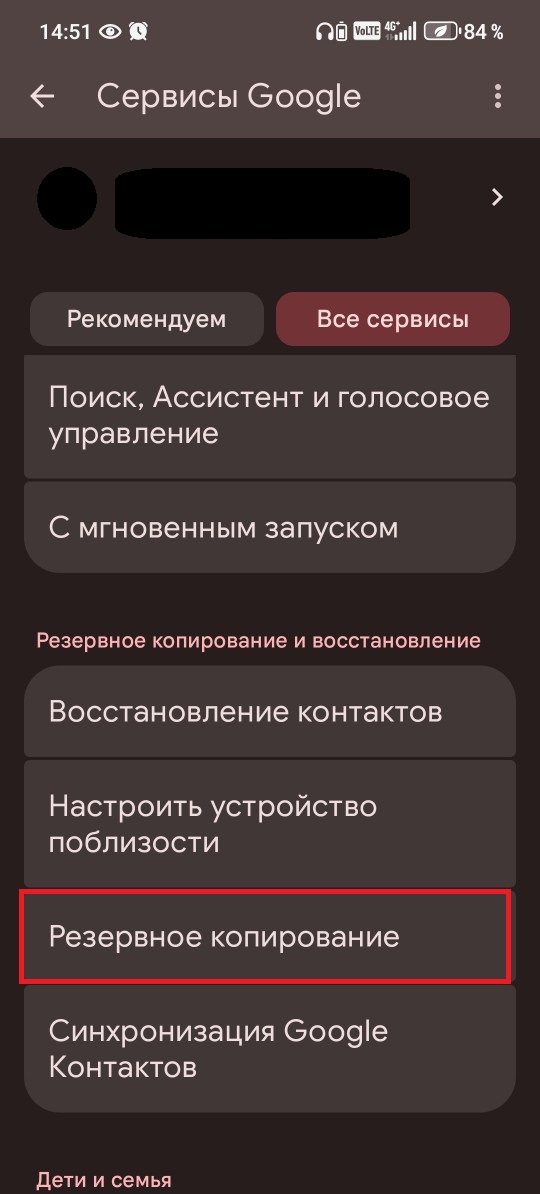
4. Включить создание резервных материалов.
Дополнительно можно сохранить материалы в сторонних сетевых сервисах, например, в “Яндекс Диске” или в “Облаке Mail.ru”.
Какие данные можно перенести
Большинство современных вариантов позволяют:
|
Тип информации |
Переносится |
|
телефонная книга, sms, история звонков, фотографии и видео, документы и программы |
да |
|
настройки сотового |
частично, кроме биометрии, а также отдельных виджетов старого обновления |
|
данные приложений |
частично, кроме данных авторизаций, кэша или локальных черновиков |
|
музыка |
частично, кроме материалов внутри стриминговых площадок, например, “Яндекс Музыки” или “Звука” |
Следует учитывать, что приложения, установленные через APK или сторонние магазины, могут не восстановиться автоматически при миграции между Android.
Проверка резервной копии Google
Перед переносом нужно обязательно убедиться, что копия создана. Для этого следует:
- Открыть “Параметры” → Google.
- Перейти в раздел “Резервное копирование”.
- Проверить дату последнего сохранения.
- Убедиться, что резервное копирование телефонной книги, отдельных приложений, sms и фотографий выполнено.
Если материалы архива устарели, рекомендуется сначала создать новый.
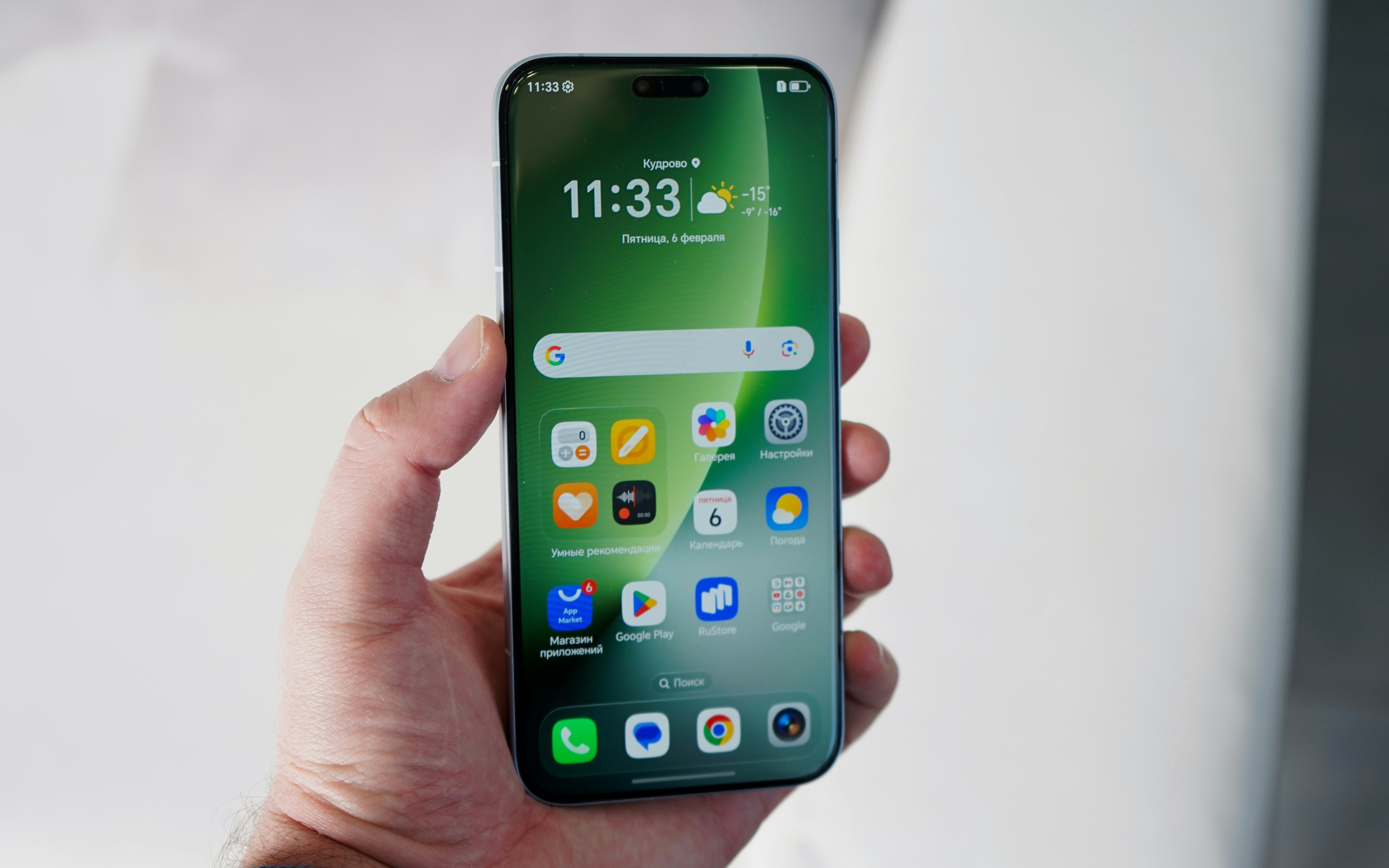
Как перенести данные с Android на Android при первой настройке телефона
При первом включении нового телефона Android автоматически предлагает скопировать данные со старого мобильного.
Алгоритм действий:
- Включить новый телефон, указать язык и подключиться к Wi-Fi.
- Кликнуть “Скопировать данные”.
- Определить вариант подключения — USB-переходник или беспроводную передачу, первым путем перенос данных обычно происходит быстрее и с минимальными сбоями.
- Отметить материалы для миграции.
Перенос через аккаунт Google
Порядок действий:
- На старом мобильном открыть “Параметры” → Google → “Резервное копирование”.
- Убедиться, что копия актуальна.
- На новом устройстве войти в тот же ЛК Google.
- Открыть “Восстановить данные из облака”.
В зависимости от объема информации восстановление может занять от нескольких минут до нескольких часов.
Перенос данных по Wi-Fi
Современные версии Android позволяют выполнять прямую передачу по беспроводной сети.
Не требуется наличие компьютера и провода, обеспечена высокая скорость передачи.
Для начала оба смартфона должны находиться в одной сети Wi-Fi. Далее необходимо следовать подсказкам мастера установки на новом девайсе.
Перенос данных с помощью кабеля USB
Перенос данных через USB-кабель надежнее беспроводной сети, если нужно переместить большой объем информации. В отличие от Wi-Fi, этот способ не зависит от стабильности интернета, а потому транспортировка файлов будет проходить стабильнее.
Алгоритм действий:
- Соединить мобильные USB-проводом.
- На новом телефоне активировать функцию “Передача данных”.
- Подтвердить доступ на старом смартфоне.
- Отметить необходимые категории документов и запустить копирование.
Как перенести данные из резервной копии Google
Если копия уже создана, скопировать информацию гораздо проще. Чаще всего автоматически восстанавливаются номера телефонов, сообщения, журнал вызовов, программы, календарь, пароли Wi-Fi и материалы “Google Фото”.
Как восстановить архив системы на новом аппарате:
- Выполнить вход в ЛК Google.
- Активировать нужную архивную копию из перечня.
- Указать материалы для восстановления и дождаться окончания процесса.
После завершения большинство программ начнут автоматически загружаться из Google Play.
Как перенести файлы с Android на Android через Quick Share
Quick Share — встроенный инструмент Android для передачи файлов между устройствами поблизости через Bluetooth и Wi-Fi Direct без подключения к интернету.
Как включить Quick Share:
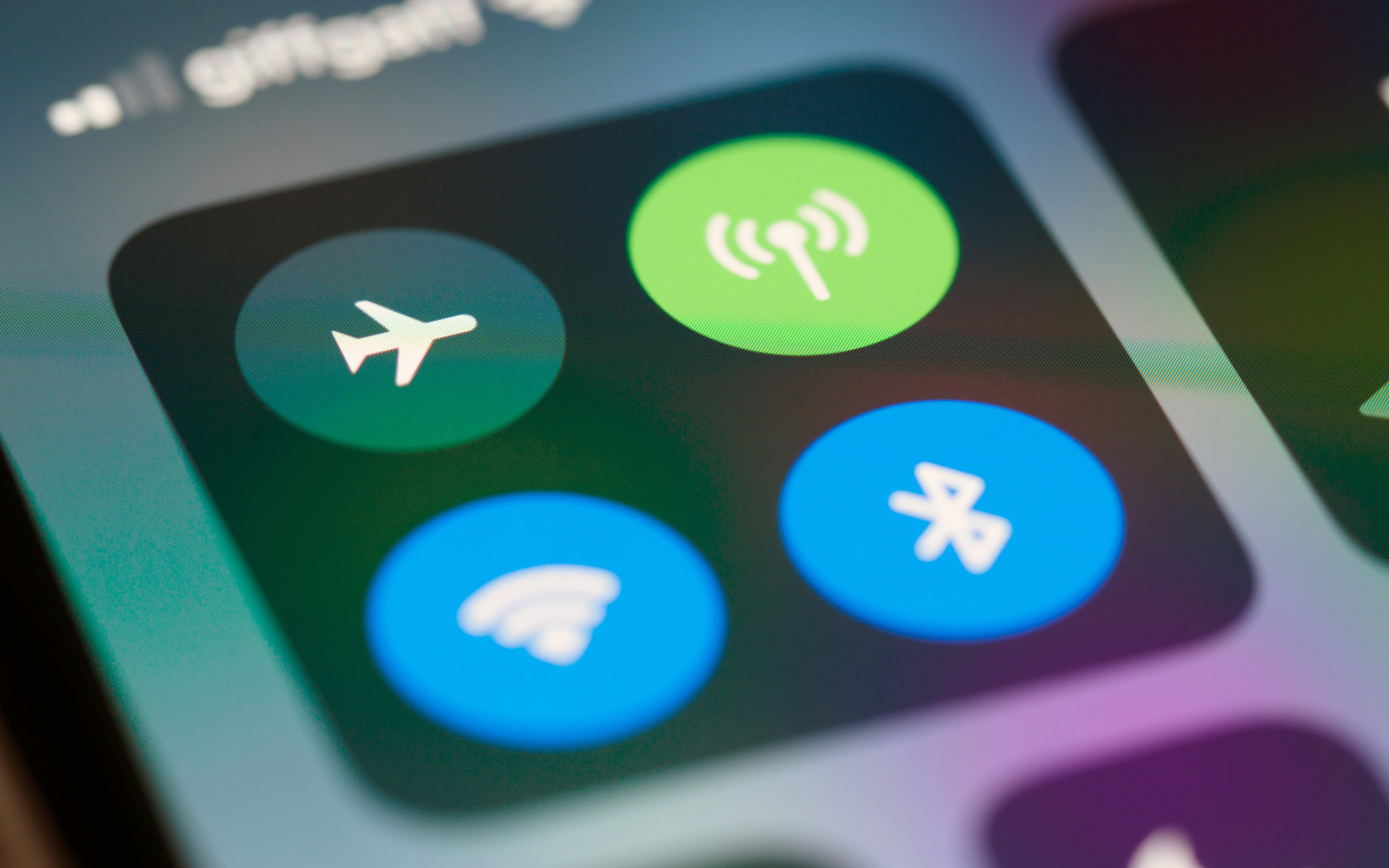
- Открыть шторку быстрых опций, проведя пальцем от верхнего края экрана вниз.
- Найти кнопку Quick Share и активировать опцию. Если ее нет, добавить можно через режим редактирования панели.
При нажатии на значок Quick Share — круг с двумя стрелками — необходимо задержать палец на несколько секунд, чтобы открылись свойства программы. После нужно перейти в раздел “Кто может делиться с вами” или “Видимость устройства” и выбрать один из четырех вариантов:
- никто — сотовый скрыт для всех, можно только отправлять документы, но не принимать их;
- ваши устройства — мобильный отображается только для тех гаджетов, где выполнен вход в тот же самый аккаунт;
- контакты — видет оборудование только тех людей, чьи номера или email сохранены в записной книжке на телефоне;
- все — телефон определяется любым мобильным поблизости.
Для дополнительной безопасности рекомендуется включить опцию “Только на 10 минут”, после миграции материалов режим автоматически выключится.
Чтобы отправить фото, видео или документ на другой сотовый с помощью Quick Share можно:
- Определить нужный документ → кликнуть “Поделиться” → Quick Share.
- Найти устройство-получатель и подтвердить передачу данных.
Как перенести контакты с Android на Android
Через синхронизацию “Google Контактов”
При наличии учетной записи Google происходит автоматическое резервное копирование и сохранение телефонной книги в одноименный сетевой диск. Чтобы ее переместить на новый Android, нужно войти в тот же профиль на новом устройстве и номера сохранятся автоматически.
Через экспорт и импорт контактов
Если интернет недоступен, копировать телефонную книгу можно полностью офлайн с помощью одного документа .vcf (VCard). Нужно:
- Открыть “Контакты”→ “Параметры”.
- Назначить раздел “Управление контактами” или “Импорт/Экспорт”.
- Сохранить телефонную книгу в виде архива формата fcv → “Экспорт во внутреннюю память”.
- Указать место для сохранения и кликнуть “Сохранить”.
- Далее с помощью Quick Share, Bluetooth или SD-карты нужно перекинуть созданный документ со старого телефона на новый.
- После на другом открыть “Контакты” и, возвращаясь в меню, выбрать “Импорт/Экспорт” → “Импорт из файла .vcf” или “Импорт из памяти”.
- Указать место сохранения, например, на “Устройство” и импортировать документ.
- Найти в памяти телефона переданный vcf-документ и кликнуть на него.
Как перенести приложения на новый Android
Автоматическое восстановление через Google Play
После входа в личный кабинет Google система предложит восстановить ранее установленные программы. Метод не требует скачивания всех программ вручную.
Перенос APK-файлов вручную
APK позволяет установить программы без Google Play, материалы передаются напрямую между сотовыми. Однако сведения, например, переписки, кэш, сохраненные пароли или игровой прогресс, внутри них не переносятся.
Шаг 1. Извлечение APK-файла из устаревшего телефона:
- Установить на старый телефон бесплатный проводник. Например, CX Проводник — CX File Explorer — или Solid Explorer.
- Открыть этот проводник и активировать вкладку “Приложения”. После этого появится перечень всех установленных программ.
- Найти нужное и задержать на нем палец на несколько секунд, а в появившемся меню нажать “Резервная копия” или “Бэкап”/”Экспорт”.
- Проводник создаст готовый APK и сохранит его во внутренней памяти в папке Backups/apps или просто Backups.
Шаг 2. Перекинуть созданный документ беспроводным способом, например, через фирменное приложение Quick Share, о котором мы рассказывали выше, или обычный Bluetooth, зажав документ в проводнике и отметив “Поделиться”.
Шаг 3. Установка архива на новом телефоне:
- На новом смартфоне открыть стандартную программу “Файлы” или “Проводник” и перейти в папку, куда сохранился принятый архив, например, “Загрузки”. Кликнуть на переданный APK.
- Система безопасности Android выдаст предупреждение: “В целях безопасности ваш телефон блокирует установку приложений из неизвестных источников”. Кликнуть на “Параметры” прямо в этом всплывающем окне и перевести переключатель в положение “Разрешить установку из этого источника”.
- Вернуться назад на один шаг и нажать кнопку “Установить”. Останется только запустить его и войти под личным логином.
Фирменные способы переноса данных от производителей
Samsung Smart Switch
Фирменный инструмент Samsung позволяет переместить на новое устройство номера, фото, видео, sms, программы и базовые опции. Как экспортировать материалы:
- Открыть Smart Switch на обоих мобильных.
- Старый телефон → кликнуть “Отправить данные” → вариант “Без проводов”.
- Новый → “Получить данные” → тип старого сотового → “Без проводов”.
- Телефоны издадут ультразвуковой сигнал или предложат ввести код с экрана для подключения.
- На старом нажать “Разрешить”.
- А на новом экране выделить, что именно переносить.
- Кликнуть “Далее” или “Перенос” и не трогать телефоны до окончания шкалы загрузки.
Фишка: при передаче с Android на Android программа умеет копировать расположение иконок и папок на рабочем столе, а также будильники.
Huawei Phone Clone
Phone Clone работает без интернета и поддерживает перенос данных как с Android, так и с iPhone. На новых Huawei опция уже встроена, на более ранние версии ее нужно устанавливать. Как экспортировать материалы:
- Открыть Phone Clone на новом телефоне → “Это новое устройство” → тип изношенного телефона Android или iPhone. На экране появится QR-код.
- На старом телефоне также запустить программу → “Это старое устройство”. Автоматически включится камера.
- Необходимо навести камеру старого и отсканировать QR-код на экране нового.
- После сопряжения на устаревшем отметить галочками нужные пункты и кликнуть на “Перенос” внизу экрана.
Xiaomi Mi Mover
В сотовых Xiaomi, Redmi и POCO на базе MIUI или HyperOS опция встроена в систему: в “Параметры” → “О телефоне” → “Резервное копирование и сброс” → Mi Mover. На старый телефон другого бренда программа скачивается из магазина. Как экспортировать материалы:
- Открыть Mi Mover на обоих мобильных.
- Старый телефон → роль “Я отправитель”.
- Новый → “Я получатель”. На экране отобразится название созданной точки доступа и QR-код.
- На старом кликнуть на появившееся имя второго устройства или отметить “Сканировать QR-код”.
- После отобрать категории материалов для миграции и “Отправить”.
Перенос данных через облачные сервисы
Если нет возможности соединить телефоны напрямую, помогут облачные хранилища:
Старый телефон — отправка материалов в облако:
- Телефонная книга и настройки: “Параметры” → “Аккаунты Google” → “Синхронизация” → “Включить все” → “Синхронизировать сейчас”.
- Фото и видео: установить сетевой диск → включить в настройках “Автозагрузку фото”.
- Документы: в “Проводнике” выделить важные материалы → “Поделиться” → открыть облако.
Новый телефон — прием материалов из облака:
- Первое включение: подключить Wi-Fi → войти в тот же ЛК пользователя Google. Номера телефонов и календарь скачаются сами.
- Фото и документы: установить облако → войти под тем же профилем. Все медиафайлы доступны внутри.
- Приложения: открыть RuStore или Google Play → “Меню профиля” → “Управление” → установить нужные программы из перечня ранее использованных.
Samsung Cloud
Samsung Cloud синхронизирует телефонную книгу, заметки, sms и архивы устройств смартфонов Galaxy.
Huawei Cloud
Программа хранит телефонную книгу, календарь, фотографии, архивные копии, а также игровой прогресс через AppGallery на базе устройств Huawei и Honor.
Xiaomi Cloud
Xiaomi Cloud позволяет сохранять номера и другую информацию смартфонов Xiaomi, Redmi и POCO. Опция синхронизации фотографий в фирменном приложении на данный момент отключена.
Сторонние приложения для переноса данных
Если встроенные инструменты не подходят, можно воспользоваться сторонними решениями.
InShare
InShare представляет собой инструмент для обмена материалами, который работает без подключения к интернету. Как экспортировать:
- Установить InShare на оба телефона и включить Wi-Fi.
- Старый телефон → “Отправить” и выделить нужные материалы.
- Новый → “Получить” и приложение создаст QR-код.
- Отсканировать устаревшим телефоном QR-код на новом экране.
Copy My Data
Copy My Data позволяет переносить телефонную книгу, фотографии, видео, календари и сообщения на базах Android и iPhone. Как экспортировать:
- Связать оба телефона с одной сетью Wi-Fi и запустить программу.
- Нажать Next (“Далее”), активировать вариант To or From Another Device over Wi-Fi (“Передача данных на другое устройство или с другого устройства через Wi-Fi”) и найти второй телефон в списке.
- Ввести на изношенном телефоне PIN-код, который появится на экране нового.
- Выбрать галочками документы, которые нужно отправить, и подтвердить операцию.
Smart Transfer
Smart Transfer — это универсальное приложение для миграции данных между платформами Android и iOS, ключевыми преимуществами которого являются работа без интернета и высокая скорость передачи. Как экспортировать:
- Открыть программу на обоих устройствах и разрешить доступ к материалам.
- На устаревшем телефоне выбрать Sender (“Отправитель”), на новом — Receiver (“Получатель”).
- Указать тип связи — Hotspot или Wi-Fi — и ввести сгенерированный шестизначный код или отсканировать QR-код.
- Отметить данные для миграции и кликнуть на кнопку Transfer.
