
Связка iOS и Windows известна своими ограничениями, из-за чего пользователи регулярно сталкиваются со сбоями при копировании медиафайлов. Импортировать фотографии с iPhone на компьютер можно по-разному: через USB-кабель, приложение “Фотографии” на Windows, “Проводник”, iCloud, Telegram, “Яндекс Диск”, и многое другое. Разберем каждый из вариантов подробнее.
Как перенести фото с iPhone на компьютер с Windows по проводу
Проводной способ лучше всего подходит, если нужно скачать много фотографий, видео 4К, ProRAW или большие файлы без зависимости от колебания сети или интернета.
Через USB-кабель
Это достаточно надежный способ для массового переноса фото- и видеоматериалов, так как скорость загрузки через USB-кабель не зависит от качества интернета и обычно работает быстрее пересылки через облачное хранилище.
Как перенести изображение с iPhone на ПК с помощью кабеля:
- Подключиться к ПК через оригинальные Lightning–USB или USB-C кабель от iPhone, с которого нужно пересохранить архив.
- Разблокировать смартфон.
- На экране телефона нажать “Доверять” или “Разрешить”.
- Открыть “Проводник”, нажав Win + E.
- Переключить “Этот компьютер” → Apple iPhone → Internal Storage → DCIM.
- Открыть папки с изображениями.
- Отобрать нужные файлы и сохранить их в папку на ПК.
Если на iPhone включены “Фото iCloud” и “Оптимизация хранилища”, часть оригиналов может храниться только в облачном хранилище. В этом случае перед импортом следует сохранить оригиналы в высоком разрешении на телефон или использовать iCloud для Windows.
В DCIM снимки часто разложены по папкам. В названиях могут встречаться год и месяц, поэтому нужные изображения проще искать по дате съемки.
Минус передачи визуальных данных через USB-кабель — не всегда удобно выбирать отдельные кадры, так как Windows видит iPhone как камеру, а не как обычную флешку. В чем здесь разница? Через распознавание устройства в качестве “камеры” разрешает только просматривать и копировать медиафайлы из общего хранилища. А в режиме “флешки” ПК получает полный доступ ко всем документам, позволяя свободно удалять, изменять и записывать любые данные. Apple заблокировала этот формат ради безопасности, чтобы пользователь случайно не повредил важные файлы устройства.
Важный нюанс: не все модели передают данные одинаково быстро. Например, iPhone 17 поддерживает USB 2 до 480 Мбит/с, а iPhone 17 Pro — USB 3 до трех Гбит/с. Для быстрой передачи данных на Pro-моделях нужен кабель USB-C.
Через программу “Фотографии” в Windows
Этот способ удобнее предыдущего, если нужно просмотреть галерею и выбрать конкретные снимки для переноса на ПК.
Порядок действий:
- Подключить iPhone к ПК кабелем от смартфона.
- Разблокировать смартфон, нажав “Доверять”.
- На ПК открыть “Пуск” → “Фотографии”.
- Кликнуть на “Импорт”.
- Выбрать подключенный iPhone.
- Отметить нужные изображения и видео.
- Указать хранилище для сохранения.
- Кликнуть на “Импортировать”.
Плюс данного способа в том, что удобнее выбирать снимки благодаря развернутому интерфейсу. Минус же — при очень большой галерее система может долго сканировать объекты.
Через “Проводник” Windows
Через “Проводник” можно управлять всем содержимым ПК: создавать, копировать, удалять и переименовывать документы. Программа отображает все хранилища, внешние накопители, данные на компьютере.
“Проводник” подойдет, если нужно просто продублировать все из галереи в папку на ПК:
1. Подключить iPhone к ПК с помощью провода от смартфона.
2. Подтвердить доступ на телефоне.

3. Открыть “Этот компьютер”.
4. Отыскать “Apple iPhone”.
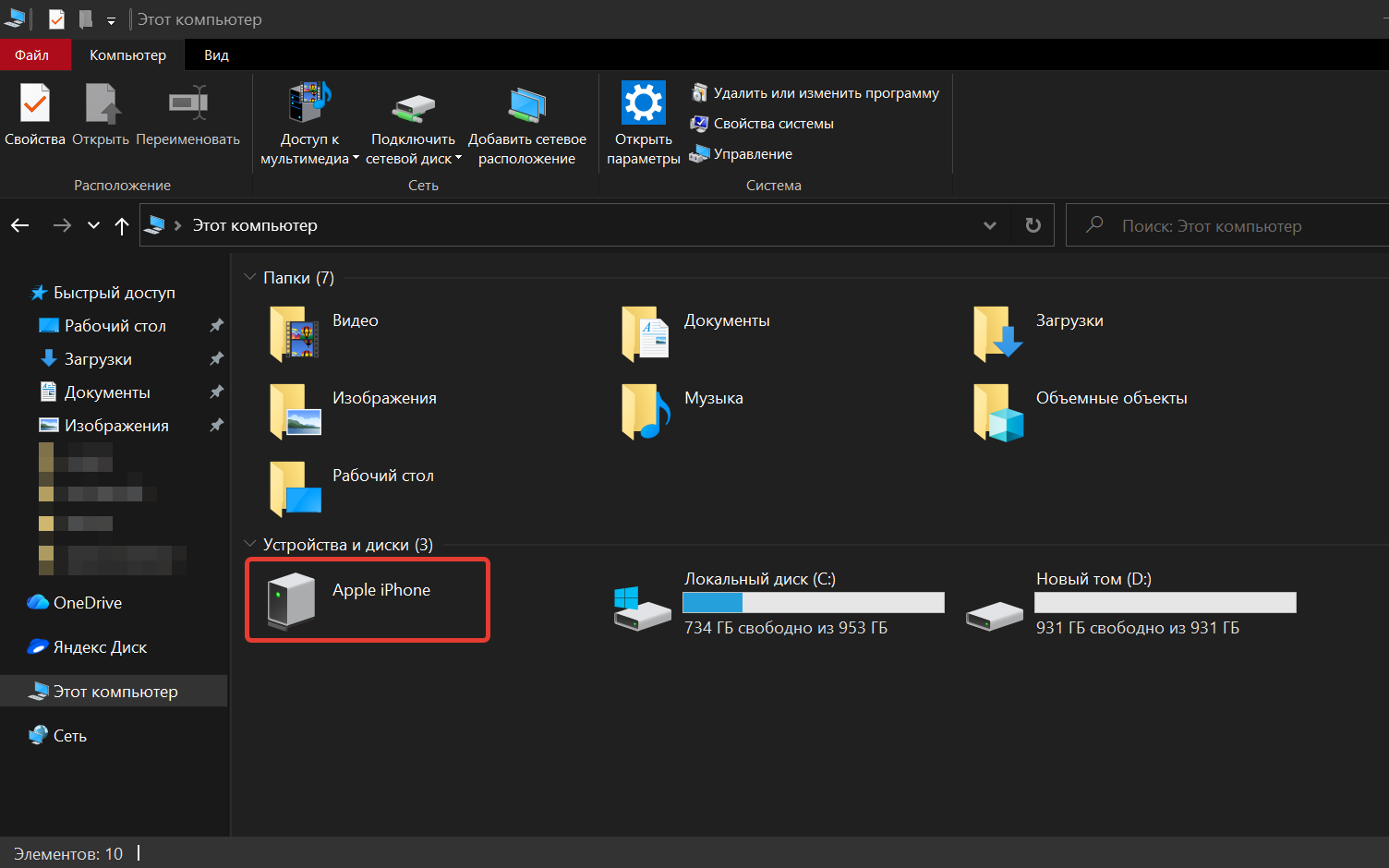
5. Переключиться на Internal Storage → DCIM.
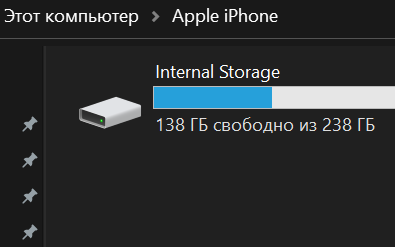
6. Скопировать архивы или отдельные документы.
Если ПК не видит iPhone, нужно проверьте, поддерживает ли кабель функцию передачи данных. Многие могут только заряжать устройство. Также отдельно стоит установить или обновить Apple Devices из Microsoft Store.
Apple Devices — это официальная бесплатная программа от компании Apple для Windows 10 и 11, которая пришла на замену старому и громоздкому iTunes. Она создана специально для управления данными в смартфоне с ПК: через нее можно сделать резервные копии, обновить прошивку и синхронизировать архив.
Как эта программа помогает, если ПК не видит iPhone?
- Устанавливает официальные драйверы — в систему автоматически подтягиваются самые свежие и правильные цифровые подписи и драйверы от Apple.
- Синхронизирует системы — как только драйверы установлены, Windows понимает, что к ней подключен именно iPhone.
- Дает альтернативный доступ к документам — внутри самой программы Apple Devices телефон отобразится в боковой панели, можно зайти в файлы официальных программ и скинуть данные напрямую.
Как импортировать медиафайлы с iPhone на компьютер с Windows без провода

Беспроводные способы удобны, если под рукой нет кабеля или нужно перекинуть 5–10 изображений, а не большие архивы. Если же необходимо перекопировать много медиаданных, то процесс передачи может проходить хуже и медленнее, так как это зависит от Wi-Fi, скорости интернета и свободного места в облачном хранилище.
Через iCloud
Через iCloud синхронизируются телефон, iCloud.com, Mac и Windows-ПК, но этот способ не всегда подходит для хранения и передачи большой медиатеки. Пять бесплатных ГБ быстро закончатся, особенно если на iPhone много видеозаписей.
Как включить функцию сопряжения:
- На iPhone открыть настройки.
- Кликнуть на имя Apple Account.
- Переключиться на iCloud → “Фото”.
- Включить “Синхронизация этого iPhone”.
- На ПК установить iCloud для Windows.
- Войти в тот же Apple Account.
- Включить синхронизацию изображений.
- Открыть хранилище iCloud Photos в “Проводнике”.
iCloud для Windows позволяет видеть фото и видео из iCloud смартфона прямо на ПК: сначала они могут отображаться как миниатюры, а оригинал скачивается при открытии или ручной загрузке.
Для разовой выгрузки медиафайлов можно обойтись без программы:
- Открыть iCloud.com в браузере.
- Войти в Apple Account.
- Переключиться на “Фото” или iCloud Drive.
- Отобрать снимки.
- Кликнуть на загрузки.
Через облачные сервисы
Вместо iCloud можно использовать Google Drive, “Яндекс Диск” или OneDrive. Облачное хранение удобно для хранения рабочих документов или содержания семейного архива, но для передачи сотен гигабайт лучше использовать кабель или флешку.
|
Агрегатор |
Бесплатно |
Что важно знать |
|
iCloud |
5 ГБ |
лучше всего встроен в iPhone |
|
Google Drive или Google One |
15 ГБ |
платные тарифы начинаются со 100 ГБ; доступность и оплата зависят от региона |
|
“Яндекс Диск” |
5 ГБ |
в тарифах “Яндекс 360” есть безлимитная автозагрузка фото и видео с телефона |
|
OneDrive |
5 ГБ |
100 ГБ доступны через Microsoft 365 Basic |
Общий алгоритм выгрузки медиатеки через облако такой:
- Установить программу на iPhone.
- Открыть “Фото”.
- Отобрать снимки.
- Кликнуть “Поделиться”.
- Остановить выбор на нужном облаке.
- Дождаться загрузки.
- Открыть облачное хранилище на ПК.
- Сохранить архив.
Через электронную почту или мессенджеры
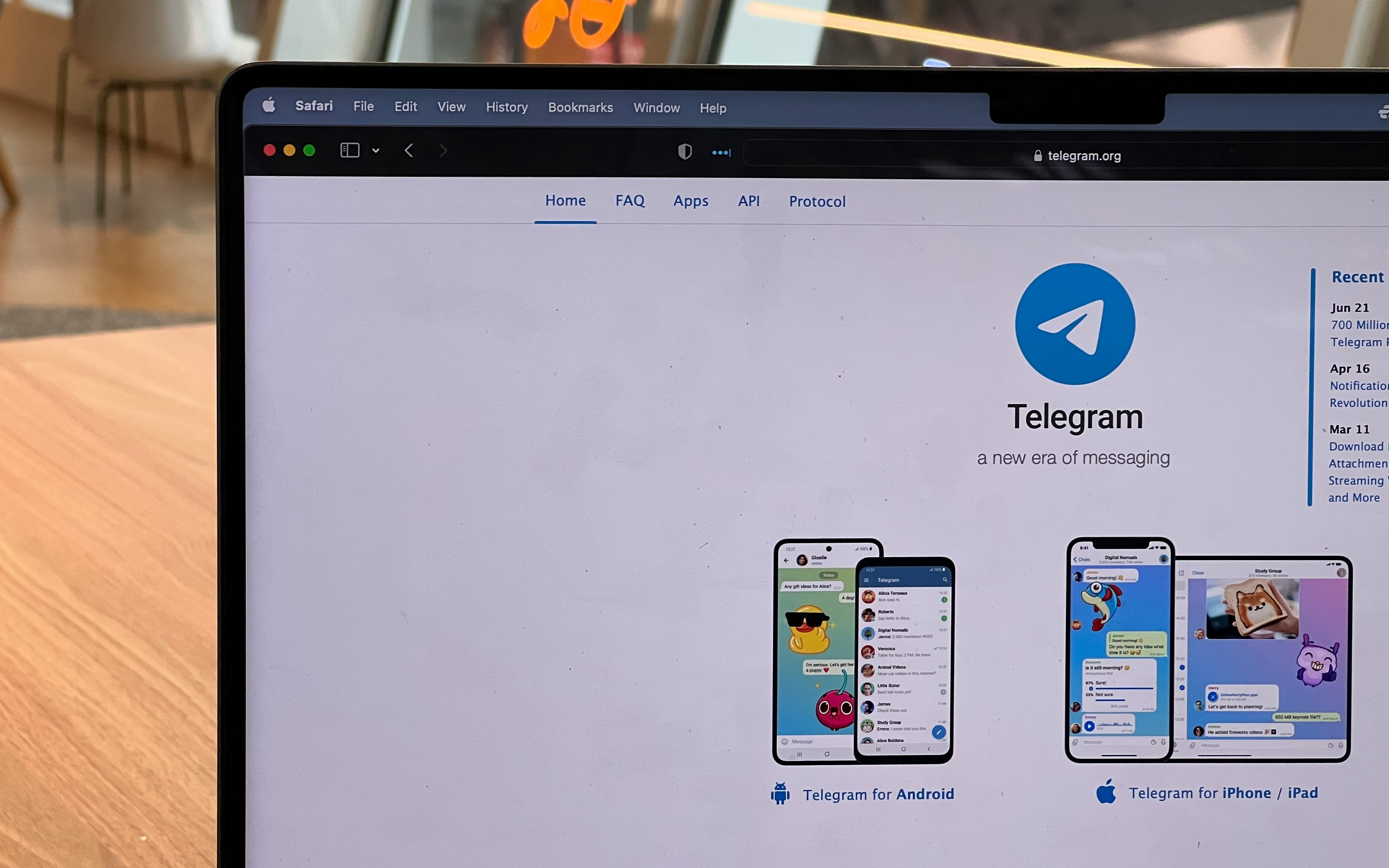
Почта подходит только для пересылки пары снимков с малым весом. У многих почтовых провайдеров есть ограничение на размер вложений, поэтому видео и большие подборки медиафайлов там отправлять неудобно.
Лучше использовать чаты. Например, Telegram:
- Открыть Telegram на iPhone.
- Перейти в чат “Избранное”.
- Нажать на скрепку.
- Отправить через “Файл”, а не “Фото”.
- Отправить снимки без сжатия.
- Открыть Telegram на ПК.
- Сохранить объекты в нужную папку.
Почему лучше отправлять именно как файл? Если выгружать фото как изображение, платформа может сжать его, и качество снизится. Если отправить как документ, оригинальный размер сохранится.
У Telegram есть лимит: обычные пользователи могут отправлять объекты до 2 ГБ, Premium — до 4 ГБ.
Через Wi-Fi и аналоги AirDrop
AirDrop — это фирменная технология Apple для мгновенной беспроводной передачи данных между своими устройствами Apple. Документы передаются напрямую с одного устройства на другое по Bluetooth. Фотографии и видео не сжимаются, в отличие от отправки через Telegram. А тяжелые видеоролики и архивы передаются быстро.
AirDrop напрямую с Windows не работает, но есть похожие программы. Например, LocalSend. Это бесплатная программа с открытым исходным кодом для передачи данных внутри общей локальной сети. Она работает на Windows, macOS, Linux, Android и iOS, не требует аккаунта и не отправляет файлы через облачное хранилище.
Как передать медиатеку через LocalSend:
- Установить программу на iPhone и компьютер.
- Подключить оба устройства к общей Wi-Fi сети.
- Открыть программу на обоих устройствах.
- На iPhone кликнуть “Отправить”.
- Отметить медиафайлы.
- Выбрать компьютер в списке устройств.
- На ПК кликнуть на “Принять”.
Документы обычно сохраняются в загрузках. В настройках можно изменить место сохранения и включить быстрое принятие данных.
Как импортировать файлы с iPhone на Mac
Через AirDrop
AirDrop — оптимальный способ быстро перекинуть несколько снимков или видео с iPhone на Mac без кабеля. Он работает между устройствами Apple, использует Wi-Fi и Bluetooth, а передача шифруется.
Инструкция:
- На iPhone открыть “Фото” → “Выбрать”.
- Отметить снимки.
- Нажать “Поделиться” → AirDrop → аккаунт Mac.
- На Mac подтвердить прием, если потребуется.
Если iPhone и Mac подключены к общему Apple Account, передача обычно проходит без дополнительного подтверждения. Документы чаще всего попадают в “Загрузки”.
Через приложение “Фото”
Это стандартный способ переноса медиатеки по оригинальному кабелю от iPhone:
- Подключить iPhone к Mac.
- Разблокировать смартфон.
- Открыть программу “Фото” на Mac.
- В боковом меню кликнуть на iPhone.
- Отметить нужные файлы.
- Кликнуть на “Импортировать выбранные” или “Импортировать все новые”.
Этот способ удобен, если основные медиафайлы хранятся в программе “Фото”. А если необходимо объединить снимки в обычную папку или на внешнем диске, можно использовать приложение “Захват изображений”.
Через iCloud
Если на iPhone и Mac включены “Фото iCloud”, снимки появляются на ПК автоматически.
Как включить:
- На iPhone открыть “Настройки” → iCloud → “Фото”.
- Включить сопряжение.
- На Mac открыть “Системные настройки” → Apple Account → iCloud → “Фото”.
- Включить “Фото iCloud”.
- В программе “Фото” назначить вариацию хранения оригиналов. Если нужно сохранить полные версии на Mac — “Загрузить оригиналы на этот Mac”. Но важно проверить наличие свободного места, так как медиатека с видеозаписью может занимать сотни гигабайт.
Перенос снимков с помощью сторонних программ
Сторонние программы нужны, если стандартные способы неудобны. Например, Windows плохо видит iPhone, нужно сделать резервную копию, выбрать файлы по типам или импортировать данные из приложений.
Это сторонние программы-менеджеры, созданные как полноценная альтернатива iTunes и официальным утилитам Apple. Они разработаны специально для того, чтобы обойти жесткие ограничения iOS и связать iPhone с компьютером на Windows.
Популярные альтернативы:
|
Программа |
Для чего подходит |
Фишка |
|
iMazing |
Необходим, чтобы создавать резервные копии, переноса изображений, музыки, контактов и даже управления приложениями. |
Умеет конвертировать изображения из формата HEIC в обычный JPEG прямо на лету при переносе на ПК. |
|
AnyTrans |
Удобен для быстрой организации медиатеки и пакетного переноса данных со старого телефона на новый. |
Позволяет просматривать снимки на iPhone, разложенные по личным альбомам, а не общей кучей DCIM. |
|
CopyTrans Photo |
Узкоспециализированная программа, созданная исключительно для работы с фото и видео. |
Интерфейс разделен на два окна: слева — память iPhone, справа — хранилище на ПК. Можно просто перетаскивать мышкой медиафайлы туда и обратно. |
|
Tenorshare iCareFone |
Программа для резервного копирования и очистки устройства. |
Функция “Экспорт фото на ПК в один клик” для тех, кто не хочет копаться в настройках. |
Несмотря на то, что это четыре разные программы, алгоритм работы с ними одинаков:
Шаг 1. Установить на ПК официальную программу Apple Devices или iTunes из Microsoft Store. Сами эти программы открывать не нужно — они нужны системе только ради официальных драйверов, чтобы компьютер физически распознал iPhone.
Шаг 2. Установка программы:
- Зайти на официальный сайт выбранной программы, например, imazing.com или copytrans.net.
- Сохранить установочный архив для Windows с расширением .exe и запустить его.
- Кликнуть “Далее”, согласиться с лицензионным соглашением и дождаться окончания установки.
- Запустить программу. Если появится окно с предложением купить лицензию, выбрать “Продолжить пробный период” — Trial / Free version.
Шаг 3. Подключение iPhone:
- Разблокировать экран смартфона и подключить его к ПК оригинальным кабелем USB.
- На экране телефона появится запрос: “Доверять этому компьютеру?”. Необходимо нажать “Доверить” и ввести цифровой пароль разблокировки.
- Подождать 10–20 секунд, пока программа определит модель телефона и загрузит медиатеку.
Шаг 4. Перенос фото:
- В главном меню программы найти и открыть вкладку “Фото” (Photos) или “Управление” (Manage) → “Фото”.
- В левой колонке появятся привычные альбомы из телефона. Выбрать нужный и выделить галочками изображения, которые нужно импортировать.
- Отыскать на панели управления кнопку “Экспорт” (Export) или “Перенести на ПК” (To PC).
- В открывшемся окне Windows указать хранилище, куда сохранить снимки и кликнуть “ОК”.
Для обычного переноса изображений сначала стоит попробовать бесплатные способы: кабель, “Фотографии”, iCloud или LocalSend. Платные программы имеет смысл ставить, если нужно регулярно управлять большим архивом или вытаскивать данные из разных разделов iPhone.
Возможные проблемы при переносе изображений
iPhone не отображается на компьютере
Что проверить для начала:
- Разблокирован ли iPhone.
- Нажата ли кнопка “Доверять этому компьютеру”.
- Поддерживает ли кабель передачу данных.
- Работает ли USB-порт.
- Установлено ли программа Apple Devices.
- Обновлена ли версия Windows.
- Не включен ли режим, при котором аксессуары требуют отдельного разрешения.
Если ничего не помогает, стоит перезагрузить iPhone и ПК, попробовать другой кабель или порт.
Фото передаются медленно
Причин может быть несколько: кабель без функции передачи данных, большие видеофайлы, старый USB-порт, нехватка места на ПК или передача через медленный Wi-Fi.
Как ускорить:
- Использовать кабель с передачей данных.
- Для iPhone Pro с USB 3 брать USB-C кабель 10 Гбит/с.
- Не копировать всю галерею за один раз, а разбить перенос на папки.
- Освободить место на компьютере.
- Закрыть лишние приложения.
- Для переноса больших видеороликов выбирать кабель, а не облачное хранилище.
Проблемы с форматом файлов
iPhone может сохранять фото в формате HEIC, а видеозапись — в HEVC. Эти разрешения экономят место, но на Windows иногда открываются не сразу. Microsoft рекомендует установить расширения HEIF и HEVC из Microsoft Store; HEIF обычно бесплатный, HEVC может быть платным.
Чтобы формат новых изображений был максимально совместим с Windows:
- На iPhone открыть настройки.
- Переключить “Камера” → “Форматы”.
- Выбрать “Наиболее совместимый”.
После этого фото будут сохраняться в JPEG, а видеозапись — в H.264.
