
Сегодня беспроводные наушники стали привычным выбором для большинства пользователей смартфонов. Через них удобно слушать музыку, смотреть видео, говорить по телефону и участвовать в онлайн-встречах. А главное — никаких проводов, которые цепляются за одежду и путаются в кармане. Разберем, как установить соединение беспроводных наушников с Android и iPhone по Bluetooth и какие проблемы чаще всего возникают.
Типы беспроводных наушников
TWS-наушники
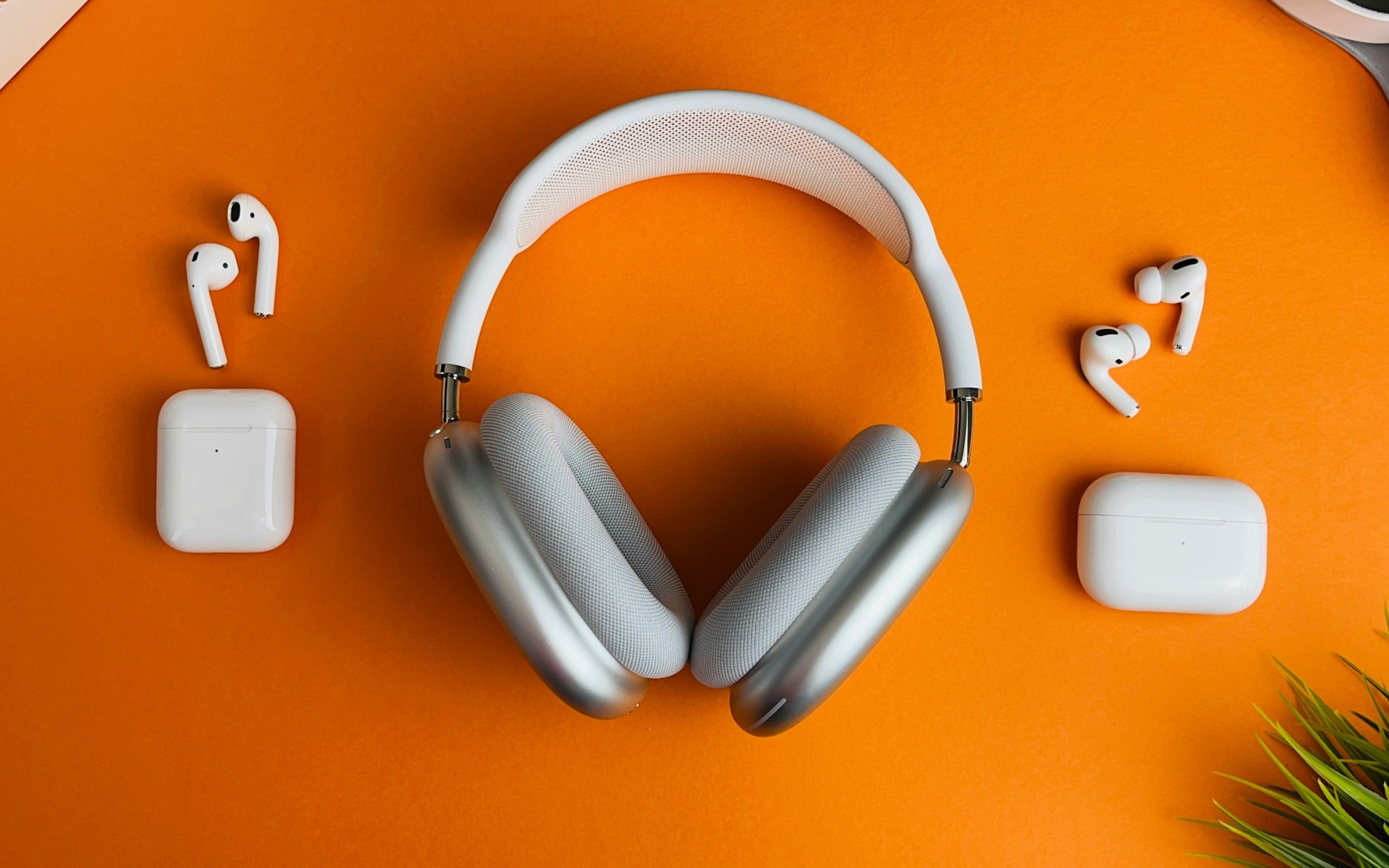
TWS (True Wireless Stereo) — полностью беспроводные наушники, где левый и правый вкладыш не соединены между собой проводом. Они находятся в специальном кейсе, который служит одновременно и местом хранения, и зарядкой. Большинство потребителей отдает предпочтение такому формату благодаря компактности и удобству использования
Обычно сам аксессуар работает без подзарядки от двух до шести часов, а кейс дает еще несколько полных циклов зарядки. В сумме это может быть до 20–30 часов работы, в зависимости от модели.
У TWS есть два популярных варианта:
- Внутриканальные, которые вставляются глубоко в ухо, плотно держатся и хорошо изолируют от внешнего шума. Часто в комплекте есть силиконовые амбушюры, которые позволяют затычкам плотно держаться на месте вне зависимости от размера ушной раковины.
- Вкладыши лежат в ушной раковине и обычно не имеют плотной посадки. Некоторым пользователям не подходит такой вид беспроводных наушников, так как нельзя подобрать для себя комфортный размер и положение в ухе. Их чаще выбирают те, кому не нравятся внутриканальные варианты.
Наушники с ободом или проводом
Это модели, у которых два вкладыша соединены между собой кабелем или шейным ободом. Такой формат хорош для спорта, прогулок и физической работы. Даже если один наушник выпадет, он не потеряется. К тому же такой тип часто держит заряд дольше компактных TWS.
Полноразмерные
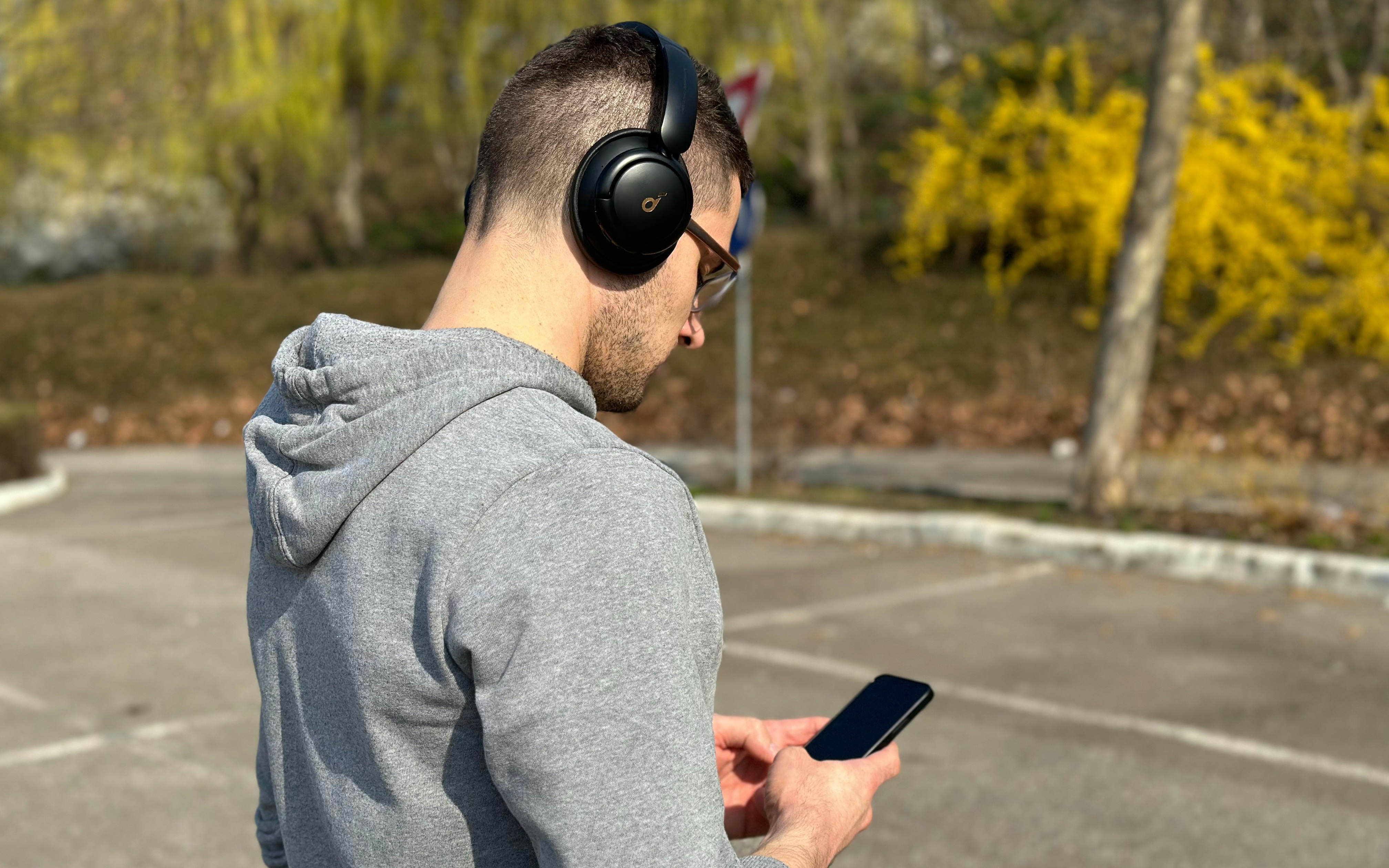
Полноразмерные беспроводные наушники полностью охватывают ушную раковину. Их выбирают те, кто любит объемное звучание, глубокие басы и хорошую шумоизоляцию. Такой вариант чаще выбирается дома, в офисе, в поездках и даже для игр для полного погружения.
Мягкие амбушюры позволяют долго носить гарнитуру без вреда для ушей, однако подбор по размеру ушных раковин может занять время. Также полноразмерные устройства не всегда подходят людям, которые носят очки, так как оголовье вместе с дужками может давить на виски. Еще они крупнее обычных Bluetooth-версий, поэтому носить их с собой не всегда удобно.
Как подключить беспроводные наушники на Android
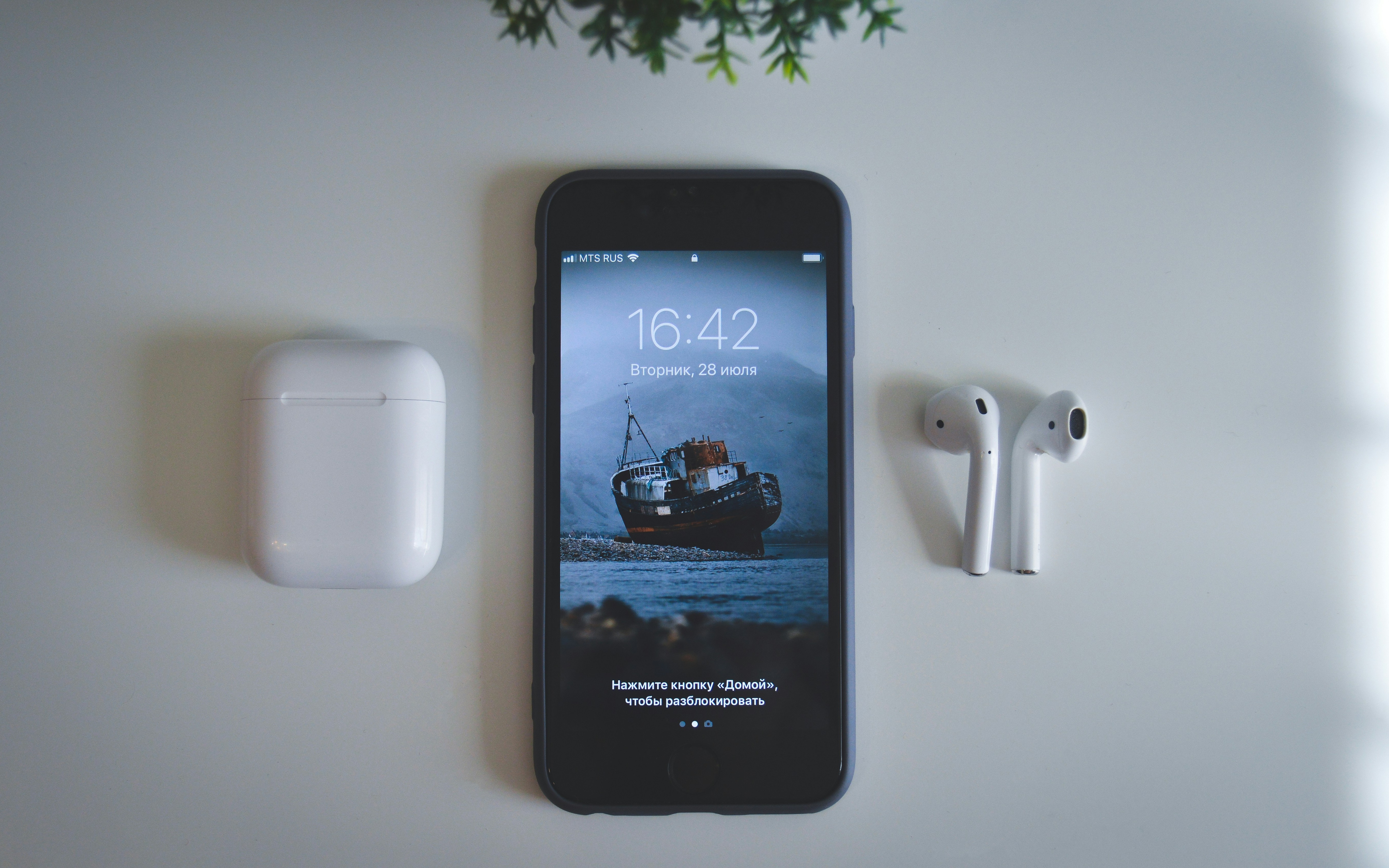
Чаще всего беспроводные наушники соединяется с Android через Bluetooth. На коробке, в инструкции или на корпусе кейса обычно есть символ, похожий на комбинацию двух скандинавских рун (ᚼ и ᛒ). Для первого подключения гарнитуру нужно перевести в режим сопряжения — обычно для этого достаточно зажать кнопку питания на несколько секунд, пока не начнет мигать индикатор.
Краткое руководство:
- Включить наушники.
- Перевести их в режим поиска.
- Открыть на сотовом “Настройки”.
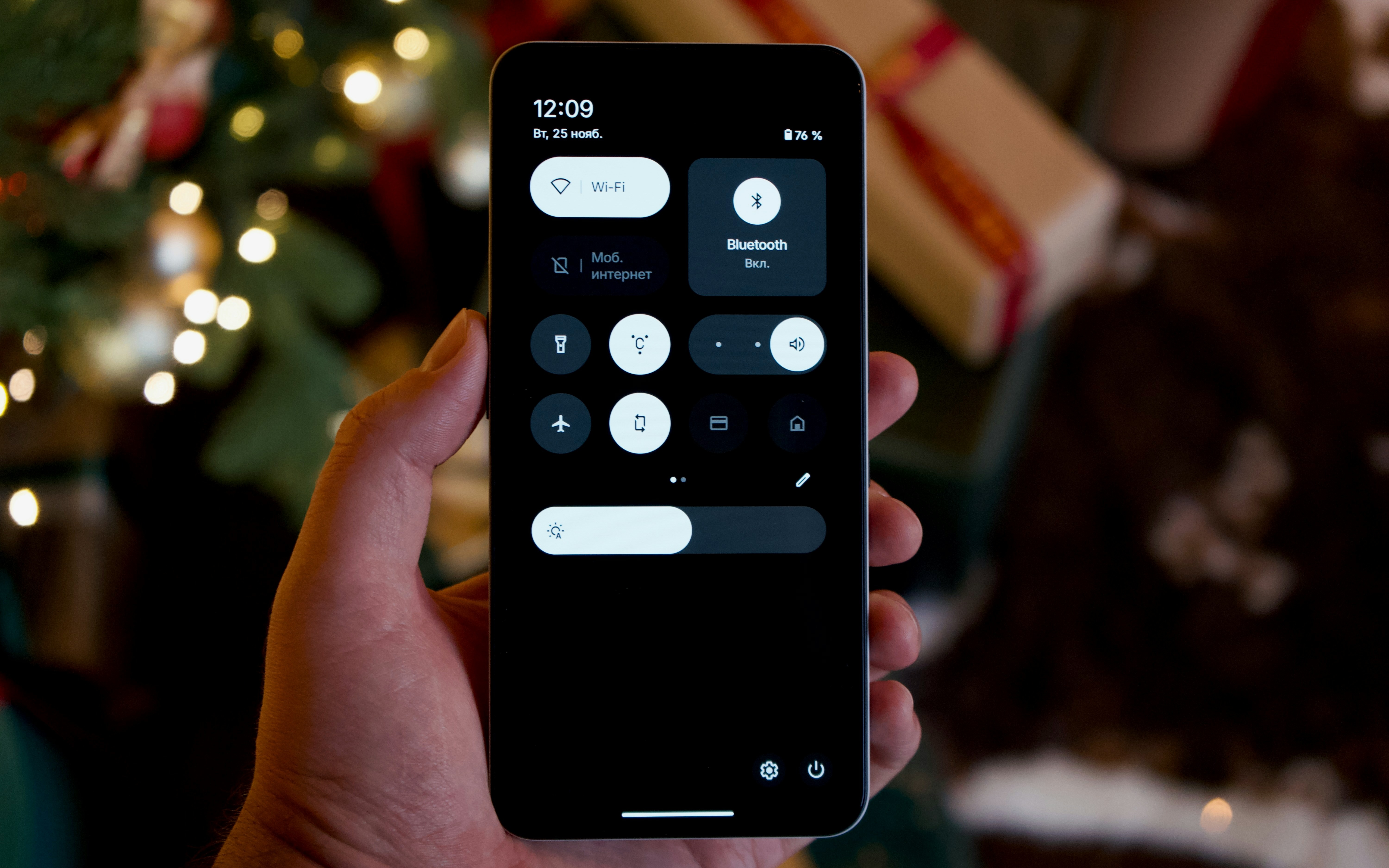
- Перейти в раздел Bluetooth или “Подключения”.
- Включить Bluetooth.
- Дождаться, пока аппарат найдет доступные устройства.
- Выбрать название нужного аксессуара в списке.
- Подтвердить синхронизацию, если появится запрос.
При следующем включении они могут синхронизироваться автоматически. Обязательно нужно проверить звук сразу. Если кажется, что в одном ухе играет тише, следует посмотреть в настройках звука — иногда проблема в дисбалансе каналов.
Также редко встречается подключение затычек по Wi-Fi к домашним аудиосистемам, мультирум-колонкам и отдельным умным устройствам. Если такая функция присутствует, информация об этом указывается на упаковке производителем, а стыковка происходит через фирменное приложение.
Для Android порядок действий обычно такой:
- Установить соединение с Wi-Fi.
- Установить приложение производителя, согласно инструкции на коробке.
- Включить TWS и перевести их в режим обнаружения.
- Открыть приложение и следовать инструкции на экране.
- Выбрать сеть Wi-Fi и ввести пароль от нее.
- Завершить привязку.
Как синхронизировать AirPods и Android
AirPods можно связать с Android, но они будут работать как обычный Bluetooth-аксессуар: доступны прослушивание музыки, разговоры по мобильному, и работа микрофона. и базовое сенсорное управление. Часть функций может быть частично или полностью недоступна, например, Siri, автоматическая пауза при извлечении вкладыша и удобный просмотр уровня заряда без дополнительных приложений.
Как синхронизировать AirPods и Android:
- Включить Bluetooth на гаджете.
- Открыть крышку кейса AirPods.
- Нажать и удерживать кнопку на задней стороне кейса.
- Дождаться, пока индикатор начнет мигать белым.
- Найти AirPods в перечне доступных устройств на Android.
- Нажать на название и выполнить связку.
Для расширенных функций можно установить сторонние приложения, которые показывают заряд кейса и затычек.
Как подключить беспроводные наушники к iPhone
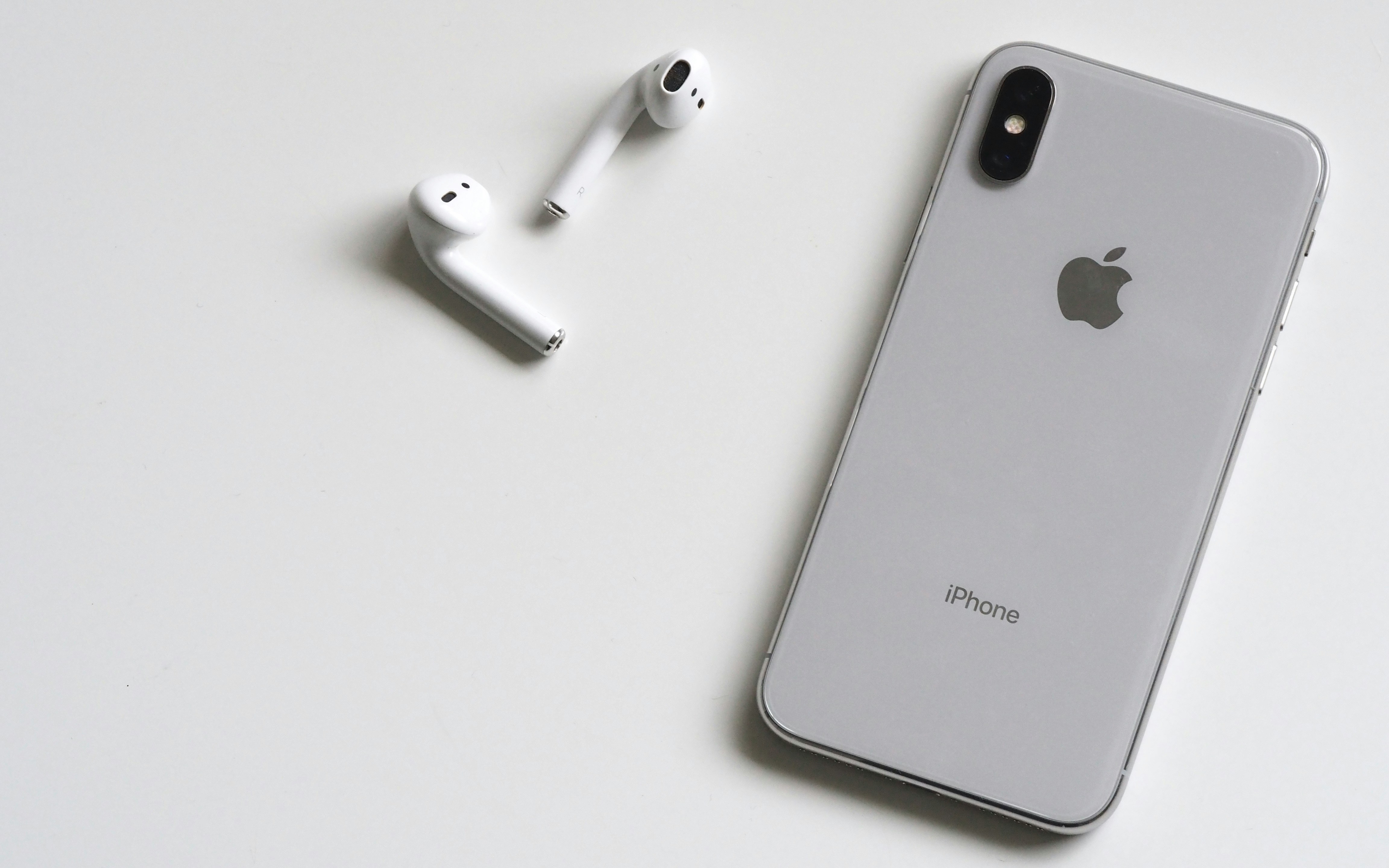
С iPhone синхронизация тоже проходит через Bluetooth.
Краткое руководство:
- Открыть “Настройки”.
- Зайти в раздел Bluetooth.
- Включить Bluetooth.
- Включить вакуумные и перевести их в режим обнаружения.
- Подождать, пока в списке появится название девайса.
- Нажать на него.
- Дождаться статуса “Подключено”.
iPhone часто соединяется с аксессуаром автоматически, если он уже был привязан к устройству ранее. В линейках с поддержкой Wi-Fi или AirPlay подключение может идти через “Пункт управления” или фирменное приложение производителя.
Как подключить беспроводные наушники через NFC в телефоне
Эта функция работает только в том случае, если и гаджет, и вкладыши поддерживают NFC. Для синхронизации достаточно просто поднести звуковое устройство к смартфону.
Для Android краткое руководство такое:
- Убедиться, что версии девайсов поддерживают NFC.
- Включить NFC в настройках девайса.
- Разблокировать экран.
- Поднести затычки к задней панели гаджета.
- Дождаться всплывающего окна.
- Подтвердить синхронизацию.
Иногда после первого касания телефон может предложить установить фирменное приложение — это также доступный вариант.
Для iPhone (iOS) способ подключения беспроводного гаджета через NFC практически не используется, хотя функция поддерживается на смартфоне. Можно попробовать установить автоматизацию через приложение “Команды”:
- Открыть приложение “Команды” → вкладка “Автоматизация” → “Создать личную автоматизацию”.
- Выбрать пункт NFC → “Сканировать”.
- Приложить гаджет к NFC-метке на кейсе.
- Нажать “Добавить действие” → найти “Установить место воспроизведения”.
- Нажать на iPhone и кликнуть на нужный Bluetooth-аксессуар из перечня ранее сохраненных.
- Нажать “Далее”, отключить “Спрашивать перед запуском” для автоматического срабатывания.
Теперь при касании iPhone к метке звуковое устройство будет соединяться автоматически.
Можно ли синхронизировать наушники без кейса
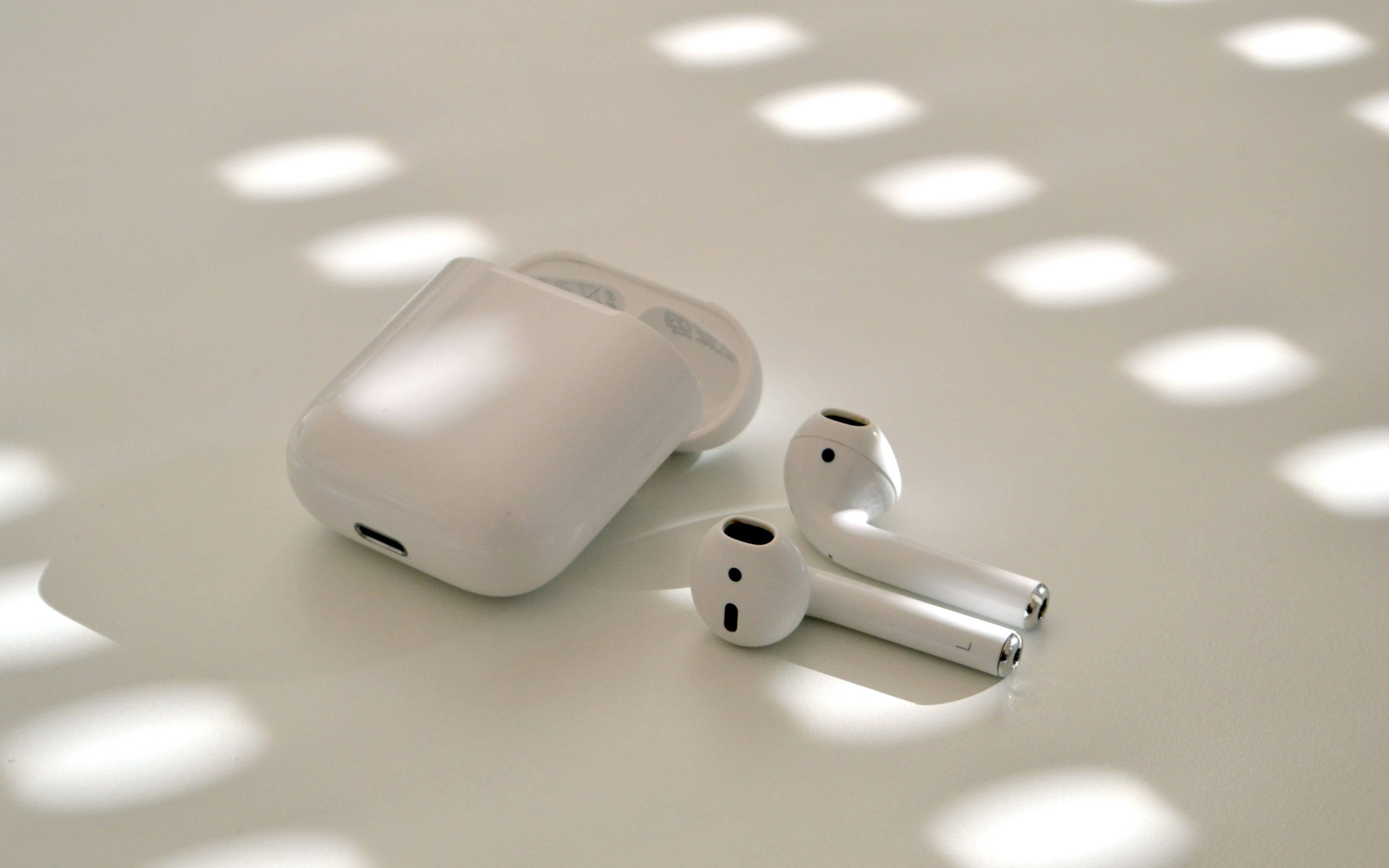
Синхронизировать вакуумные без кейса можно, но все зависит от версии TWS. Когда это возможно и невозможно:
- При первом соединении можно перевести в режим обнаружения в основном через кейс, потому что кнопка доступа к устройству находится именно на нем.
- Если ранее уже было установлено сопряжение, наушники могут соединиться с телефоном и без кейса — достаточно просто достать их и они установят соединение автоматически. Некоторые модели позволяют перевести каждый вкладыш в режим обнаружения долгим нажатием на их сенсорную панель или кнопку сбоку.
- Если девайс полностью разряжен, без кейса зарядить и синхронизировать вкладыши не получится.
Подытоживая, для первого сопряжения кейс всегда нужен, а для повторного — все зависит от конкретной модели девайсов.
Возможные проблемы при подключении
Наушники не в режиме сопряжения
Если наушники не в режиме обнаружения, смартфон не видит Bluetooth-устройство.
Что можно сделать:
- Проверить, не сопряжены ли наушники с другим телефоном, планшетом или ноутбуком.
- Выключить и снова включить наушники.
- Зажать кнопку питания или кнопку на кейсе дольше обычного.
- Удалить старое подключение и попробовать установить соединение заново.
Подключается только один наушник
Обычно причина в том, что второй вкладыш разряжен, неправильно расположен в кейсе или не синхронизировался после прошлого подключения.
Что можно сделать:
- Положить оба вкладыша в кейс.
- Подождать 10–20 секунд.
- Достать их снова.
- Если не помогло — выполнить сброс настроек.
- Проверить, одинаково ли они заряжены.
Для AirPods дополнительно стоит заново установить соединение с кейсом, проверить баланс громкости и очистить сетки динамиков от пыли и ушной серы.
Телефон не находит устройство
Если смартфон не видит наушники, возможны несколько причин:
- они не в режиме поиска;
- рядом слишком много Bluetooth-устройств;
- они уже синхронизированы с другим гаджетом;
- слишком большое расстояние между сотовым и гарнитурой;
- сбой Bluetooth на смартфоне.
Что можно сделать:
- Убедиться, что кейс в режиме обнаружения.
- Поднести их ближе к гаджету.
- Отключить лишнюю Bluetooth-технику рядом.
- Перезагрузить телефон и кейс с вкладышами.
- Попробовать провести установку связи с другим гаджетом.
Наушники подключены, но звука нет
Может быть так, что гаджет есть в списке видимых устройств, отображается статус “Подключено”, а музыки нет.
Что можно проверить:
- Не выведено ли аудио на динамик устройства.
- Поднята ли громкость на смартфоне и самих наушниках.
- Не включен ли режим “Без звука” или “Не беспокоить”.
- Выбран ли нужный источник воспроизведения в плеере или мессенджере.
- Есть ли доступ у вакуумных к мультимедиа и звонкам в настройках Bluetooth.
Иногда помогает просто отключить наушники, сбросить настройки и подключиться заново.
Соединение постоянно прерывается
Если звук пропадает или заикается, причина может быть в:
- большом расстоянии до девайса;
- том, что стены, мебель или металлические поверхности между устройствами мешают установлению сигнала;
- помехах от умных часов, колонок и других Bluetooth-гаджетов;
- том, что программное обеспечение телефона устарело или у звукового гаджета низкий заряд.
Что можно сделать:
- Установить мобильный как можно ближе к наушникам.
- Полностью зарядить кейс с вкладышами.
- Отключить ненужные беспроводную технику рядом.
- Обновить ПО телефона и звукового гаджета через приложение производителя.
- Выполнить сброс подключения и сделать повторную установку связи.
Как заново подключить наушники
Если наушники раньше работали нормально, но потом перестали синхронизироваться, лучше удалить их из перечня доступных устройств и сделать синхронизацию заново.
Краткое руководство:
- Открыть настройки Bluetooth на телефоне.
- Найти в списке нужное имя девайса.
- Нажать “Забыть устройство”, “Удалить” или другую кнопку с похожим значением.
- Выключить Bluetooth на несколько секунд и включить снова.
- Перезагрузить кейс с вкладышами.
- Перевести их в режим обнаружения.
- Установить соединение как с новым гаджетом.
Такой способ часто помогает после сбоев, зависаний и сброса после обновления.
Полезные настройки после подключения
Как изменить имя устройства
Если дома несколько гаджетов с похожими названиями, можно для удобства переименовать наушники.
Как это сделать:
- Android: зайти в “Настройки” → Bluetooth → нажать на шестеренку ⚙️ рядом с нужным девайсом → кликнуть на функцию “Переименовать”.
- iOS/iPhone (AirPods): в “Настройки” → Bluetooth → нужна кнопка информации “i” рядом с наушниками → нажать на текущее имя и ввести новое.
- Программа от производителей, например, Huawei, Sony, Samsung: открыть фирменное приложение → кликнуть на ранее сохраненные наушники → зайти в настройки девайса → найти пункт “Имя устройства”.
Как настроить жесты и управление
У многих версий можно изменить команды для касаний и нажатий. Например:
- двойное касание — пауза;
- долгое удержание — шумоподавление;
- одно касание — ответ на звонок;
- тройное касание — следующий трек.
Настройка обычно доступна в официальном приложении бренда наушников или в параметрах Bluetooth на телефоне.
Как включить монозвук
Если используется один вкладыш, удобно включить режим “Моно”. Тогда весь звук будет идти в одно ухо, а не разделяться на левый и правый каналы.
Где искать:
- на Android — в разделе “Специальные возможности”;
- на iPhone — “Универсальный доступ” → “Аудиовизуализация”.
Как подключить две пары наушников к одному телефону
Такая функция есть не на всех девайсах и моделях звуковых аксессуаров. На iPhone и iPad работает функция “Поделиться аудио” для некоторых типов AirPods и Beats.
Как это сделать:
- Синхронизировать первую пару вакуумных с устройством IOS.
- Открыть панель управления.
- Нажать на значок AirPlay рядом с воспроизведением.
- Кликнуть на “Поделиться аудио”.
- Поднести вторую пару наушников к телефону.
- Подтвердить стыковку.
На Android такая возможность тоже встречается, но зависит от версии системы и производителя гаджета.
